> For the complete documentation index, see [llms.txt](https://docs.swiftproxy.net/llms.txt). Markdown versions of documentation pages are available by appending `.md` to page URLs; this page is available as [Markdown](https://docs.swiftproxy.net/zh-tw/dai-li/ji-cheng-dai-li/zhu-zhai-dai-li-ji-cheng/vmlogin.md).
# VMlogin
## **什麼是 VMLogin?**
VMLogin 反偵測瀏覽器為用戶提供無限數量的獨立瀏覽器指紋環境。每個瀏覽器環境都模擬自然且在地的設定,能大幅降低帳號被封鎖的風險。
這款工具適用於各類瀏覽器操作,例如帳號註冊、廣告驗證與管理,支援的平台包括 Google、Facebook、Twitter、Amazon、eBay、Etsy、TikTok、Tinder、PayPal、Stripe、Outlook、Gmail 等。它同樣非常適合用於店鋪運營、聯盟行銷、自動化任務等多種產業場景。
## **如何配置 VMLogin 和 Swiftproxy 住宅代理?**
### **Step 1: 獲取代理信息與下載**
1. 從[官方網站](https://www.vmlogin.us/download.html)下載並安裝 VMLogin
2. 前往 Swiftproxy 官網獲取您的代理IP
* [**API 獲取**](/zh-tw/dai-li/zhu-zhai-dai-li/huo-qu-dai-li/api-qu-de.md)
* [**賬密認證**](/zh-tw/dai-li/zhu-zhai-dai-li/huo-qu-dai-li/zhang-mi-ren-zheng.md)
### **Step 2: 在 VMLogin 中配置 Swiftproxy**
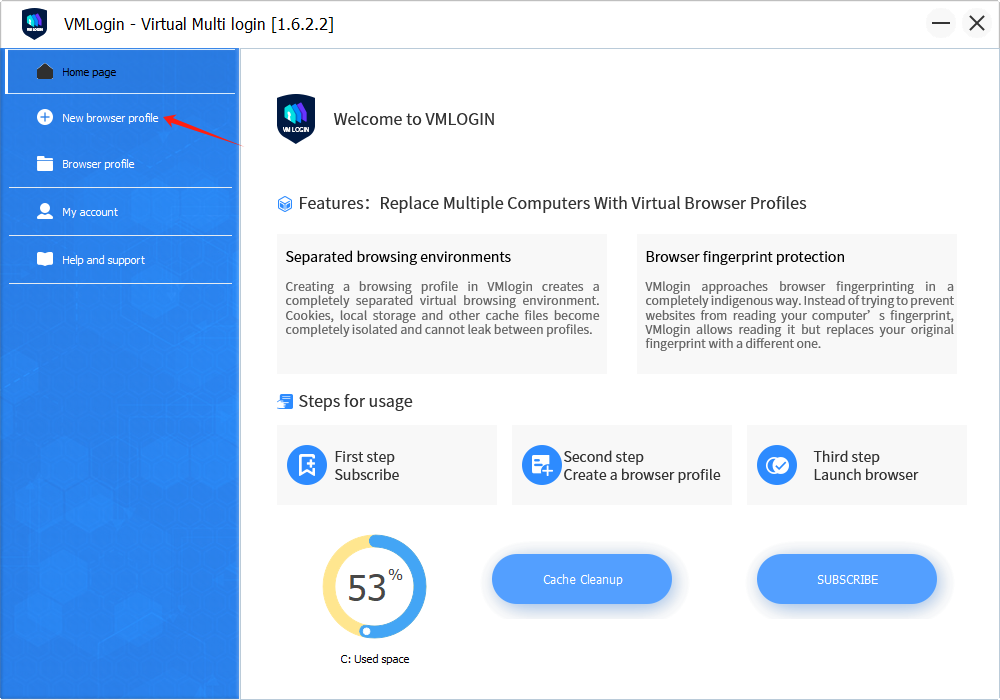
1. 登入 VMLogin 後,先點擊【New Browser Profile】
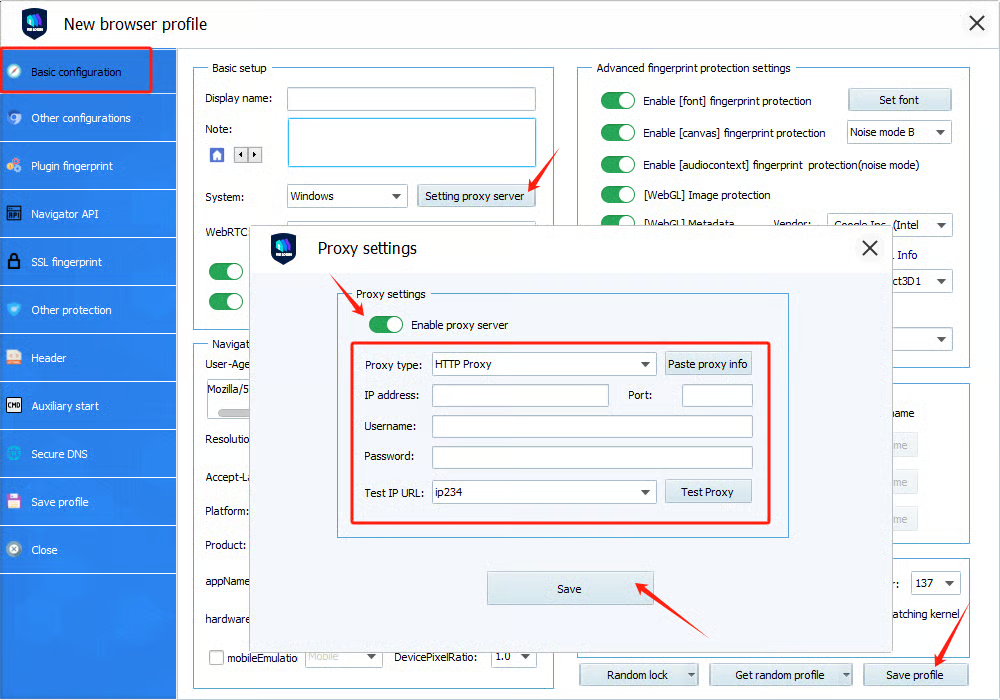
 2. 要配置您的代理,請選擇【Basic Configuration】,點擊【Setting proxy server】,並確保【Enable proxy server】已啟用。將您從 Swiftproxy 用户中心複製的代理信息填入 VMLogin,然後點擊【Save】完成設定,最後點擊【Save profile】儲存配置檔。\
**注意**:所需的代理詳情可參考Step1
2. 要配置您的代理,請選擇【Basic Configuration】,點擊【Setting proxy server】,並確保【Enable proxy server】已啟用。將您從 Swiftproxy 用户中心複製的代理信息填入 VMLogin,然後點擊【Save】完成設定,最後點擊【Save profile】儲存配置檔。\
**注意**:所需的代理詳情可參考Step1