> For the complete documentation index, see [llms.txt](https://docs.swiftproxy.net/llms.txt). Markdown versions of documentation pages are available by appending `.md` to page URLs; this page is available as [Markdown](https://docs.swiftproxy.net/zh-tw/dai-li/ji-cheng-dai-li/jing-tai-zhu-zhai-dai-li/yunlogin.md).
# Yunlogin
## **什麼是 Yunlogin?**
Yunlogin 是一款雲端反偵測瀏覽器,旨在幫助用戶以安全且高效的方式管理多個線上帳號。透過建立具備獨立指紋、IP 位址與裝置參數的瀏覽器配置檔,Yunlogin 可讓每個帳號如同在不同真實裝置上運行,實現完整隔離。
這使得 Yunlogin 特別適用於聯盟行銷、電商運營、廣告驗證、社交媒體管理與網路爬蟲等場景。憑藉輕量級雲端架構、跨平台支援與對 Swiftproxy 等代理服務的無縫整合,Yunlogin 讓使用者無論身處何地都能維持隱私、避免偵測,並高效管理多重身份。
## **如何配置 Yunlogin 和 Swiftproxy 靜態住宅代理?**
### **Step 1: 獲取代理信息與下載**
1. 從[官方網站](https://www.yunlogin.com/?linkuuid=7H)下載並安裝 Yunlogin Browser
2. 前往 Swiftproxy [用戶中心](https://www.swiftproxy.net/user/ucenter),複製用戶名、密碼、服務器名和端口
 ### **Step 2: 在 Yunlogin 中配置 Swiftproxy**
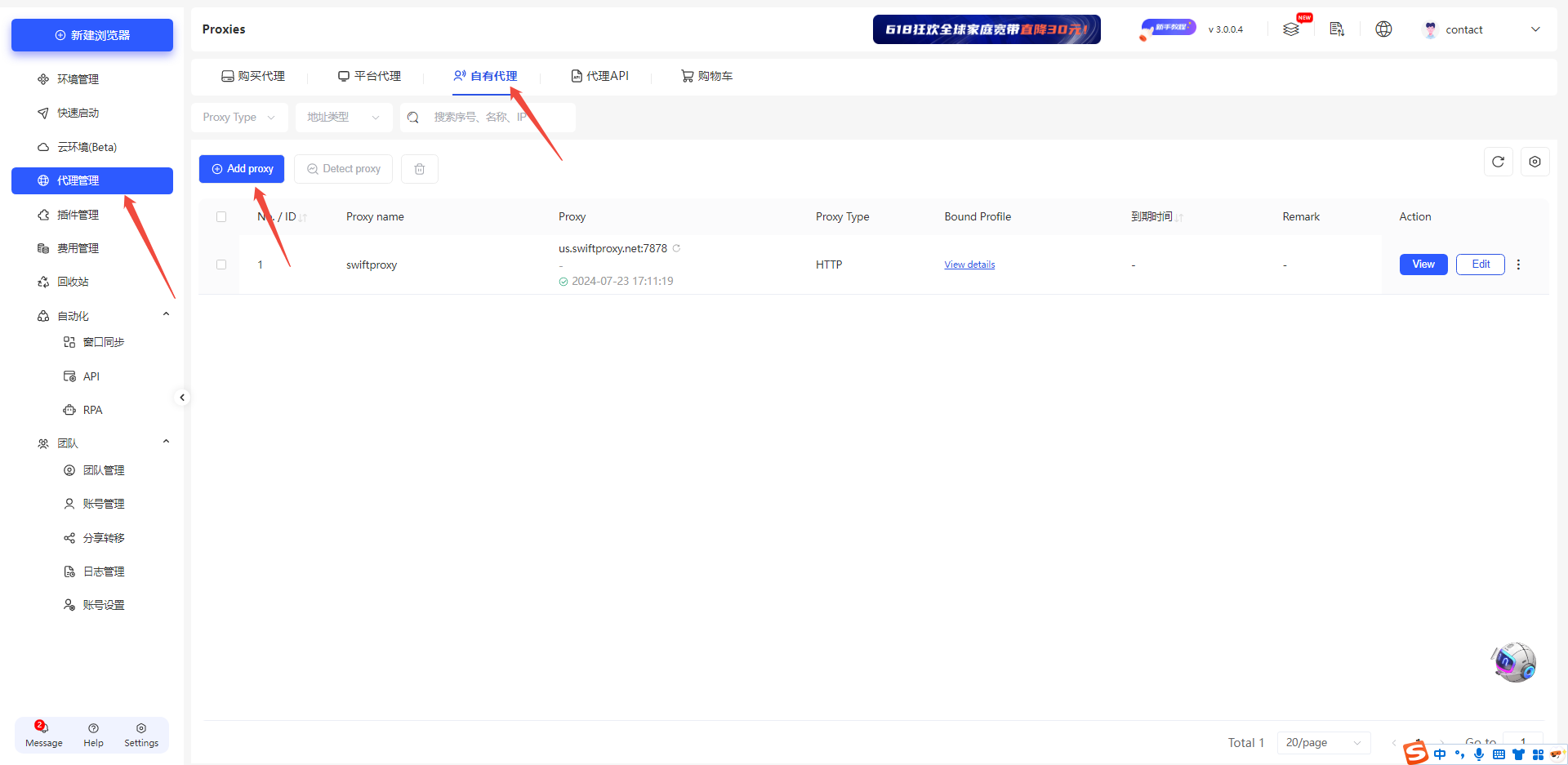
1. 登入 Yunlogin 後,點擊【代理管理】,選擇【自有代理】,然後點擊【新增代理】
### **Step 2: 在 Yunlogin 中配置 Swiftproxy**
1. 登入 Yunlogin 後,點擊【代理管理】,選擇【自有代理】,然後點擊【新增代理】
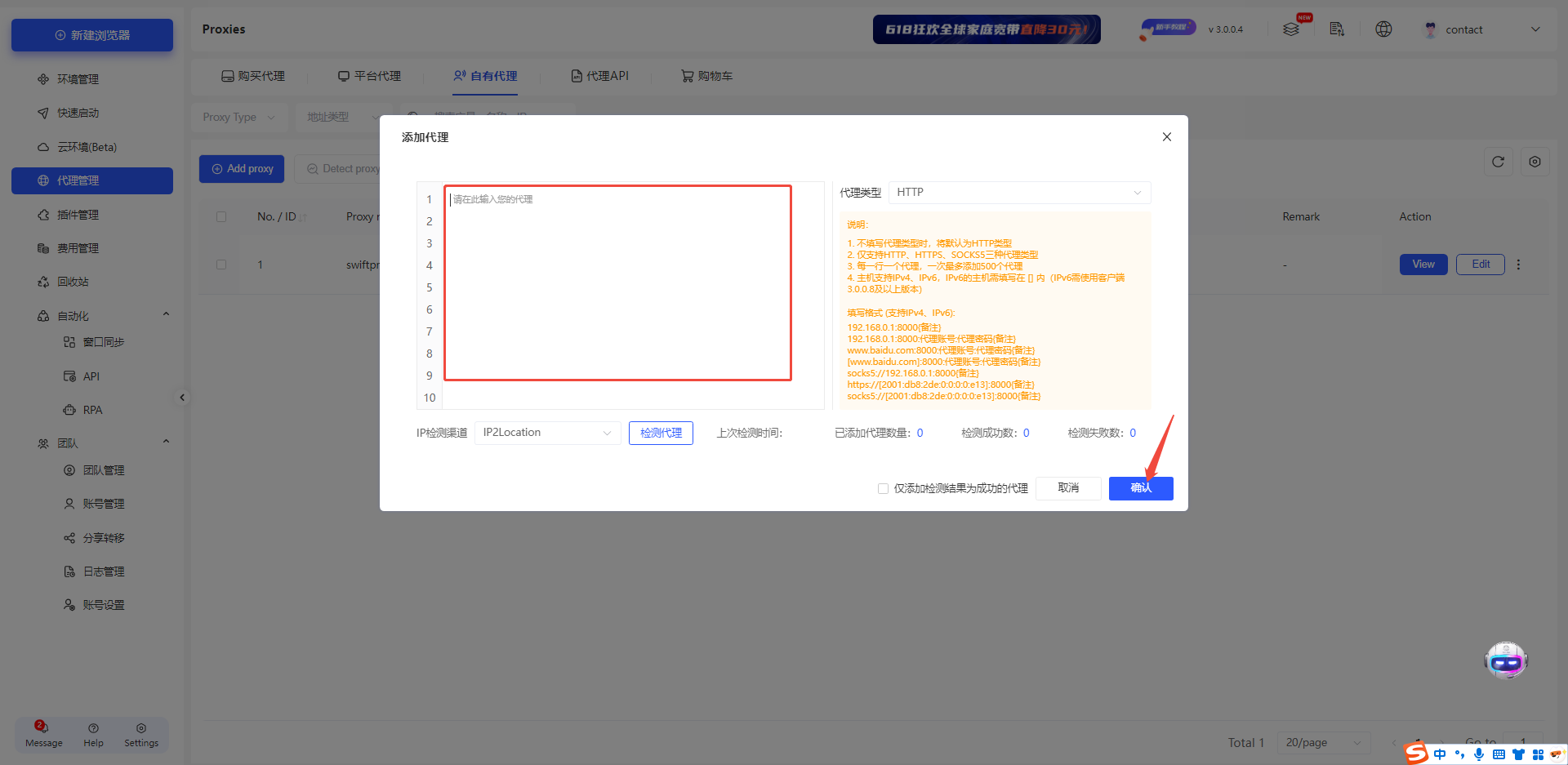
 2. 要配置您的代理,請將您從 Swiftproxy 用户中心複製的用戶名、密碼、服務器名和端口貼入 Yunlogin,如下圖所示,然後點擊【確定】以完成設定。
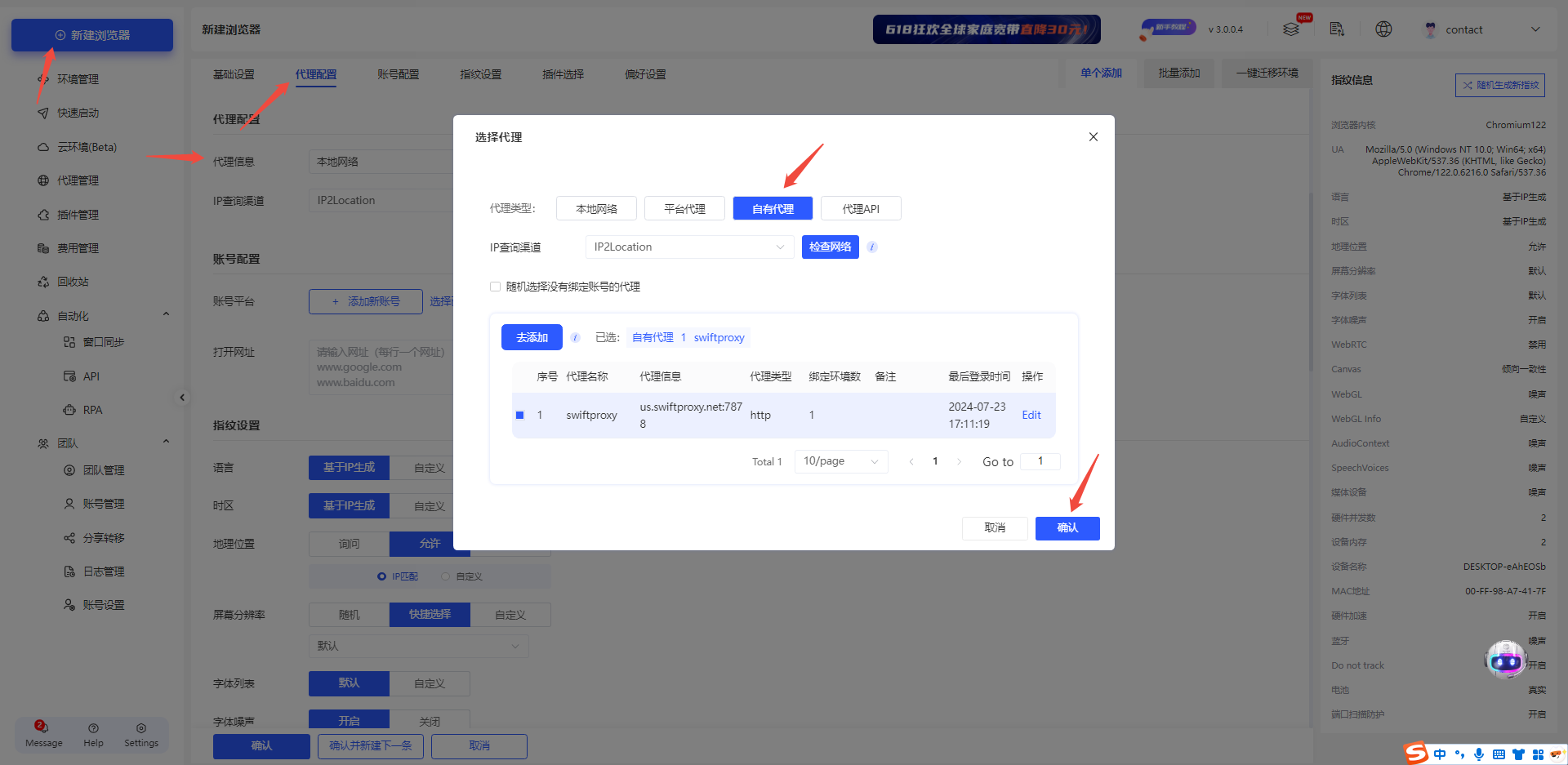
 3. 點擊【新建瀏覽器】,選擇【代理配置】,在【代理資訊】中點擊【自有代理】,並選擇我們先前設定的代理,最後點擊【確定】完成設定
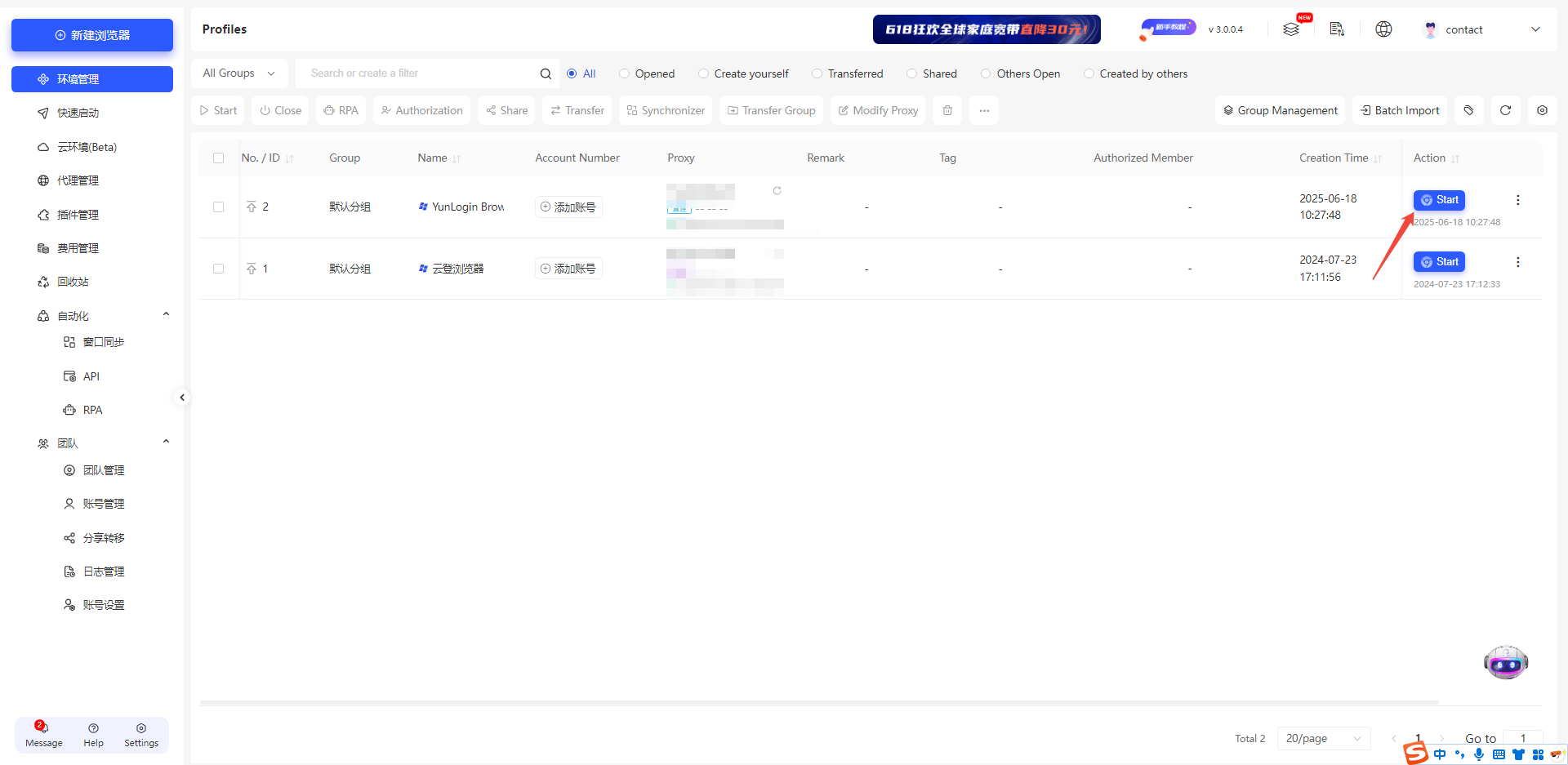
 4. 點擊【Start】即可開始使用瀏覽器