> For the complete documentation index, see [llms.txt](https://docs.swiftproxy.net/llms.txt). Markdown versions of documentation pages are available by appending `.md` to page URLs; this page is available as [Markdown](https://docs.swiftproxy.net/zh-tw/dai-li/ji-cheng-dai-li/jing-tai-zhu-zhai-dai-li/maskfog.md).
# Maskfog
## **什麼是 Maskfog 瀏覽器?**
Maskfog 是一款多功能反偵測瀏覽器,通過建立獨立的虛擬瀏覽器環境,為每個配置檔創建獨特的數位指紋,幫助用戶安全高效地管理多個帳號。這使得用戶能模擬不同裝置,隔離 Cookies、本地存儲及緩存,避免平台因多重登入而封鎖,是社群行銷、聯盟計畫、電商、網路爬蟲及其他需保障帳號安全與匿名性的理想工具。
主要功能包括:
* 多帳號管理,每個瀏覽器配置檔擁有獨特指紋
* 團隊協作,支持多用戶管理配置檔
* 雲端配置檔存儲,可隨時隨地存取
* 指紋自訂,模擬不同作業系統、裝置與網路
* 代理整合,支持 HTTP(S)、SOCKS5 等多種協議
* 批量管理配置檔及自動化操作
## **如何配置 Maskfog 和 Swiftproxy 靜態住宅代理?**
### **Step 1: 獲取代理信息與下載**
1. 從[官方網站](https://www.maskfog.com/en/)下載並安裝 Maskfog
2. 前往 Swiftproxy [用戶中心](https://www.swiftproxy.net/user/ucenter),複製用戶名、密碼、服務器名和端口
 ### **Step 2: 在 Maskfog 中配置 Swiftproxy**
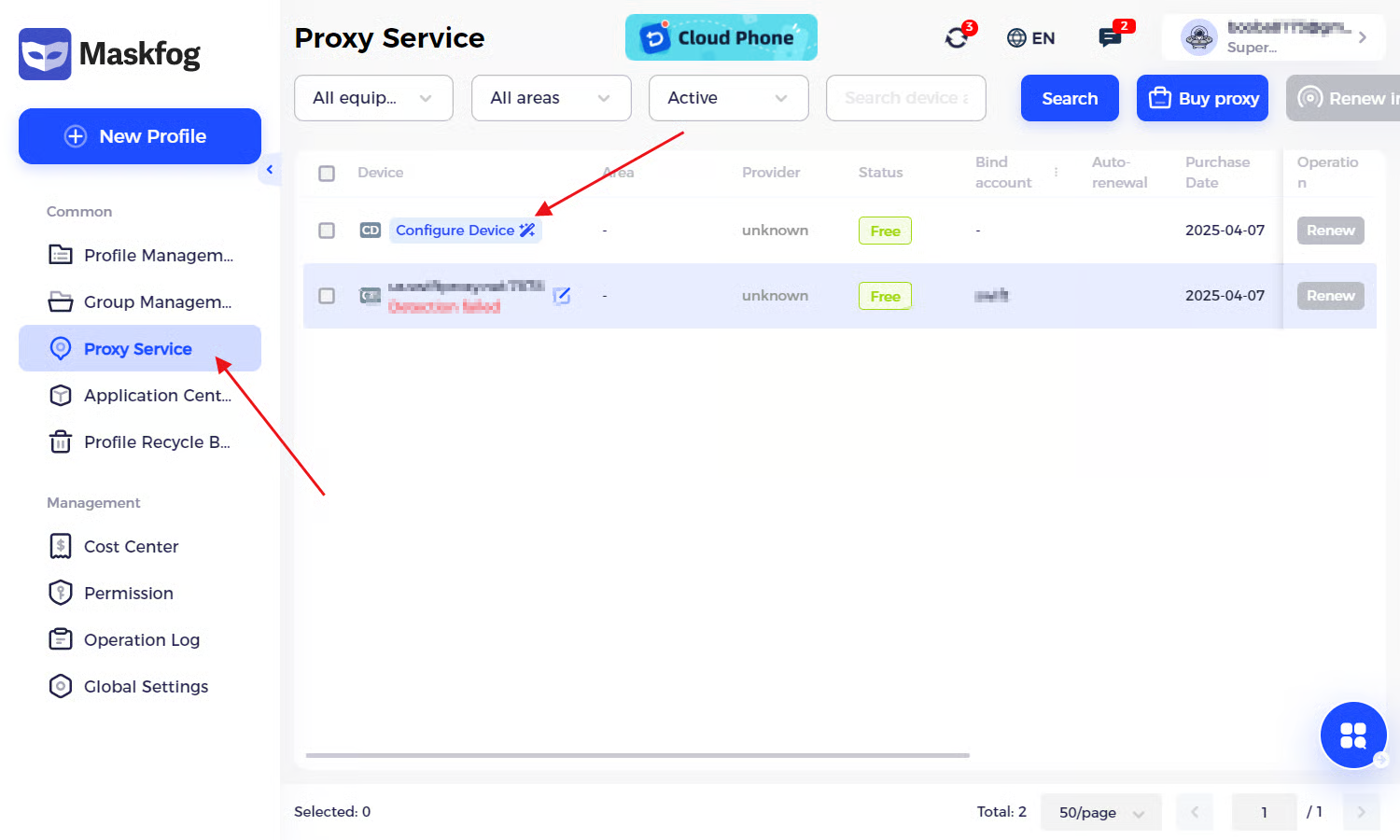
1. 打開 Maskfog 瀏覽器並登入您的帳號。進入【Proxy Service】選項,然後點擊【Configure Device】
### **Step 2: 在 Maskfog 中配置 Swiftproxy**
1. 打開 Maskfog 瀏覽器並登入您的帳號。進入【Proxy Service】選項,然後點擊【Configure Device】
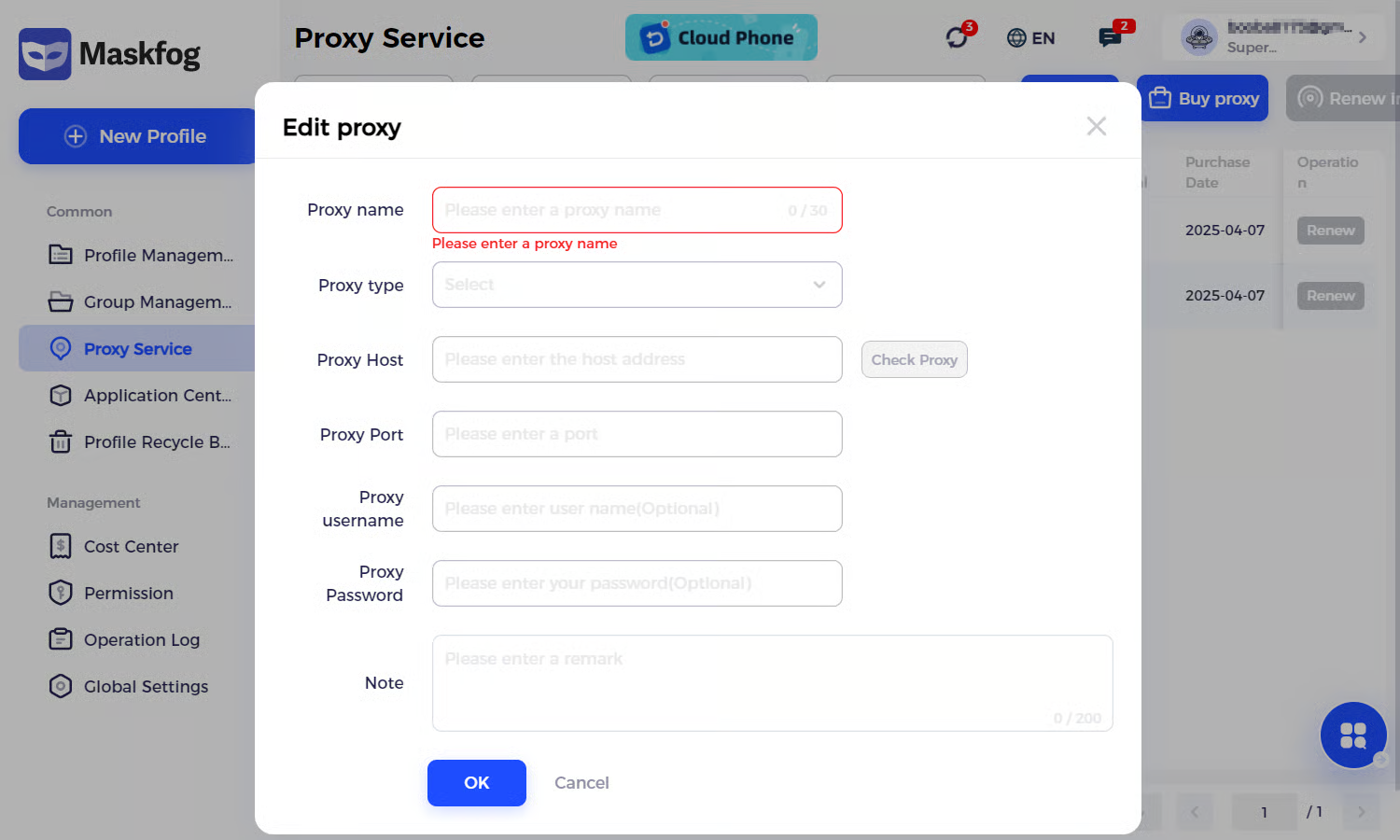
 2. 填寫代理名稱後,選擇代理協議,請確保與剛建立的代理信息一致。要配置代理,請將您從 Swiftproxy 用戶中心複製的用戶名、密碼、服務器名和端口貼入 Maskfog。填寫完成後,點擊【OK】
 3. 點擊【New Profile】以建立新的瀏覽器配置檔
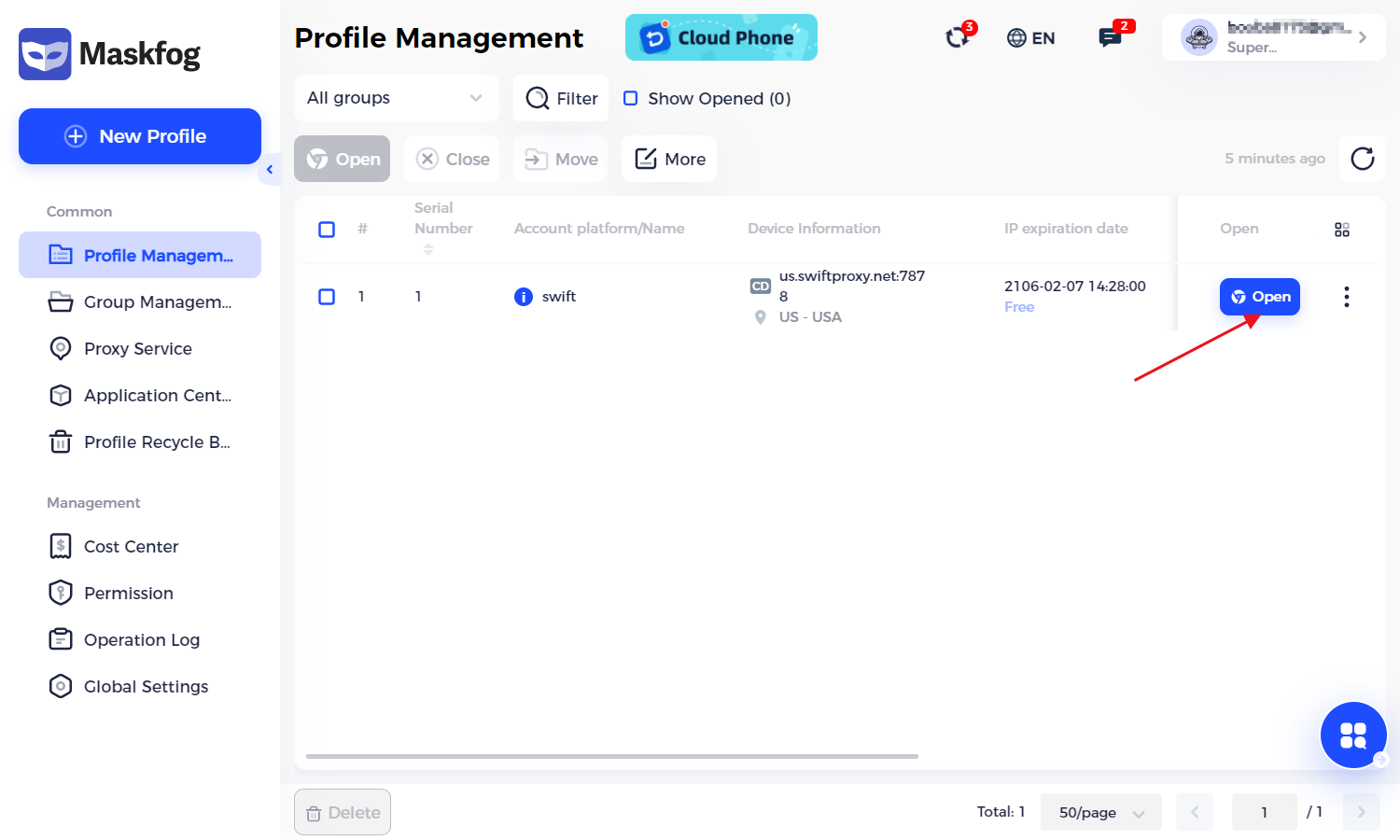
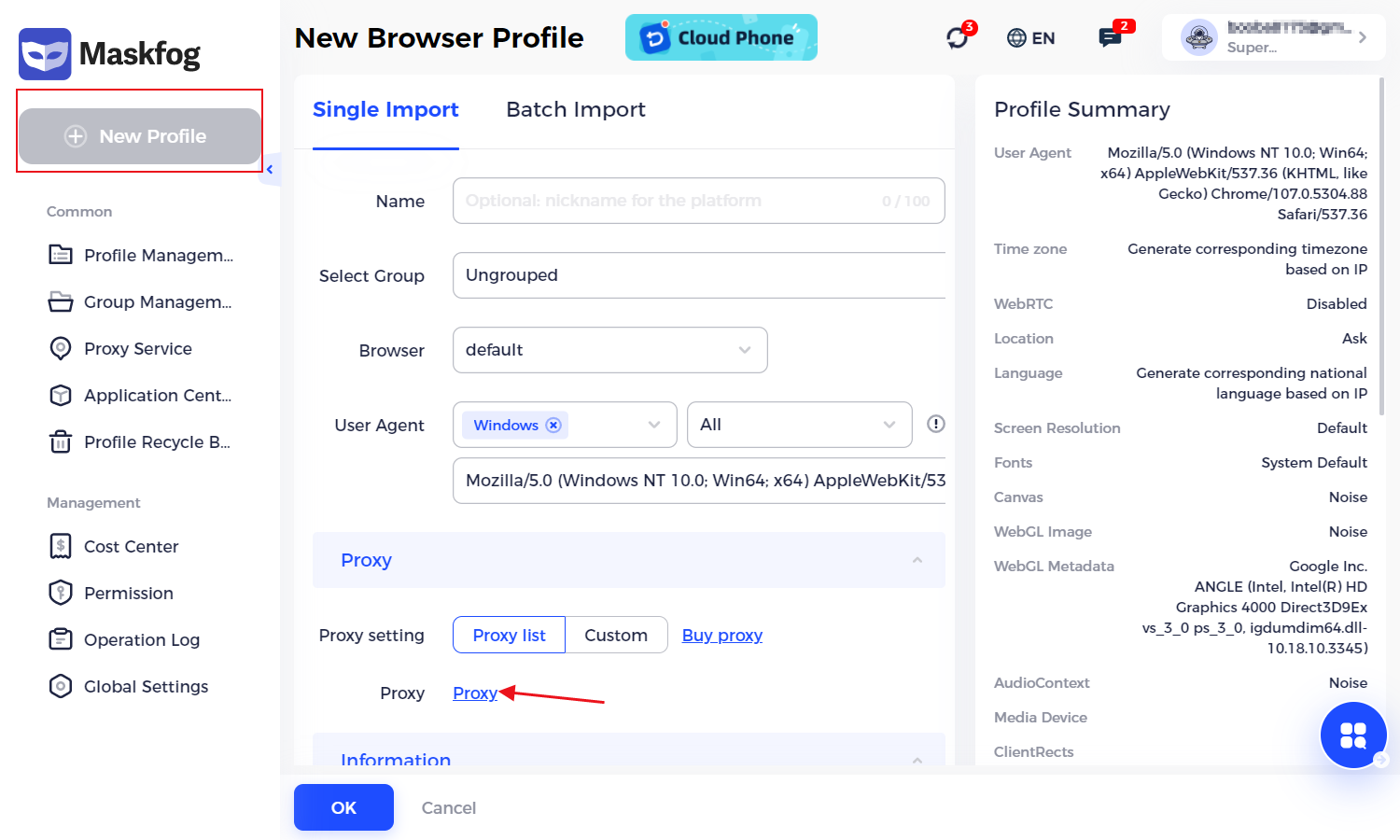 4. 選擇綁定剛剛建立的代理並儲存。此時,打開 Maskfog 軟體並啟動已建立的瀏覽器配置檔,您將會看到您的 Maskfog 瀏覽器已成功隱藏真實 IP 和瀏覽器指紋