> For the complete documentation index, see [llms.txt](https://docs.swiftproxy.net/llms.txt). Markdown versions of documentation pages are available by appending `.md` to page URLs; this page is available as [Markdown](https://docs.swiftproxy.net/zh-tw/dai-li/ji-cheng-dai-li/jing-tai-zhu-zhai-dai-li/hidemium.md).
# Hidemium
## **什麼是 Hidemium 反偵測瀏覽器?**
Hidemium 是一款反偵測瀏覽器軟體,專為需要在同一台電腦上管理多個帳號並保持獨立配置的使用者所設計。每個瀏覽器配置檔皆獨立運作,擁有獨立的指紋資訊,包括 IP 位址、User-Agent、代理設定、Cookie、時區、語言、多媒體裝置、硬體資訊等。
## **如何配置 Hidemium 和 Swiftproxy 靜態住宅代理?**
### **Step 1: 獲取代理信息與下載**
1. 從[官方網站](https://hidemium.io/?utm_source=SwiftProxy\&utm_medium=referral\&utm_campaign=partner)下載並安裝 Hidemium
2. 前往 Swiftproxy [用戶中心](https://www.swiftproxy.net/user/ucenter),複製用戶名、密碼、服務器名和端口
 ### **Step 2: 在 Hidemium 中配置 Swiftproxy**
1. 登入後,點擊側邊欄的【Add Profile】
### **Step 2: 在 Hidemium 中配置 Swiftproxy**
1. 登入後,點擊側邊欄的【Add Profile】
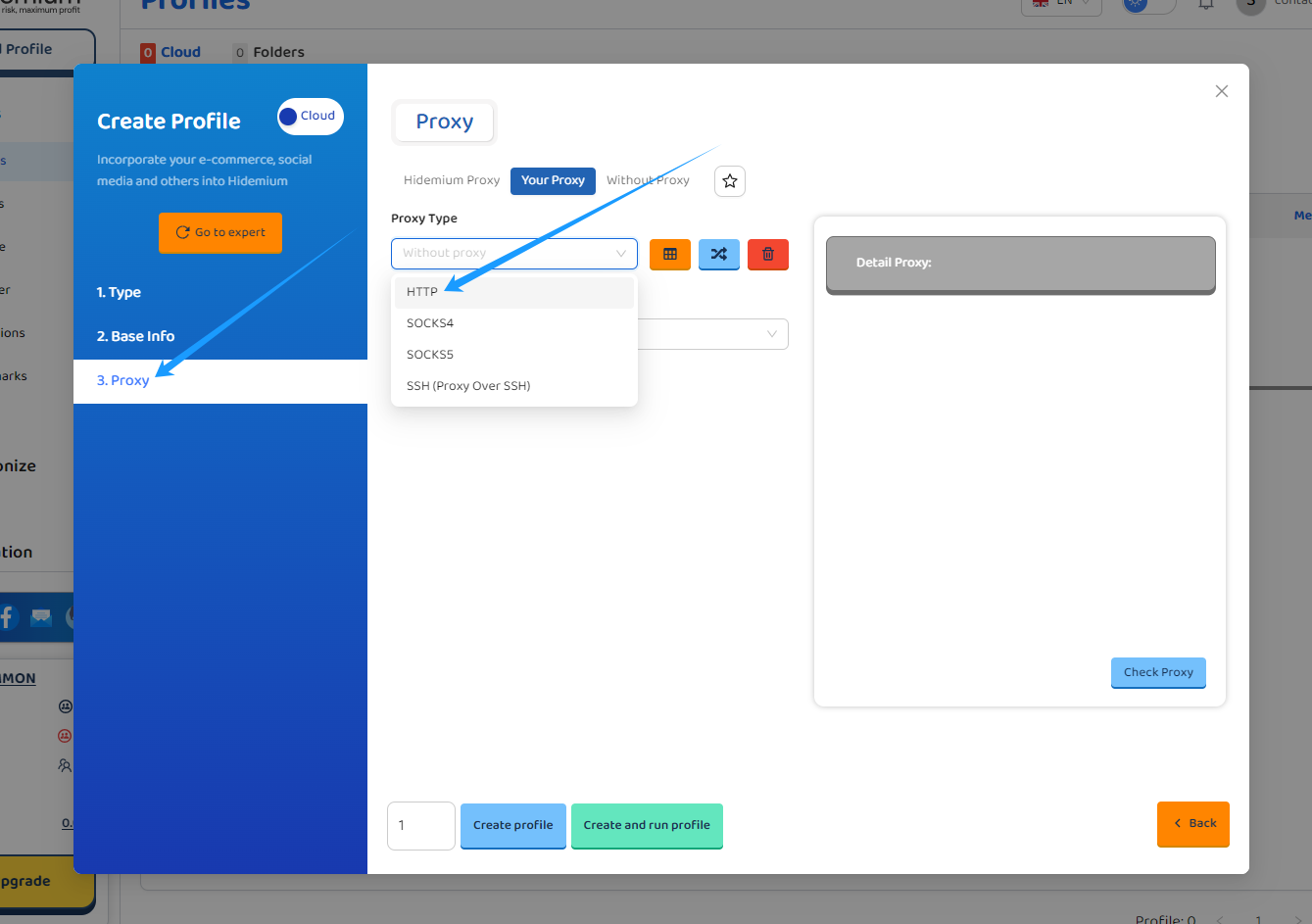
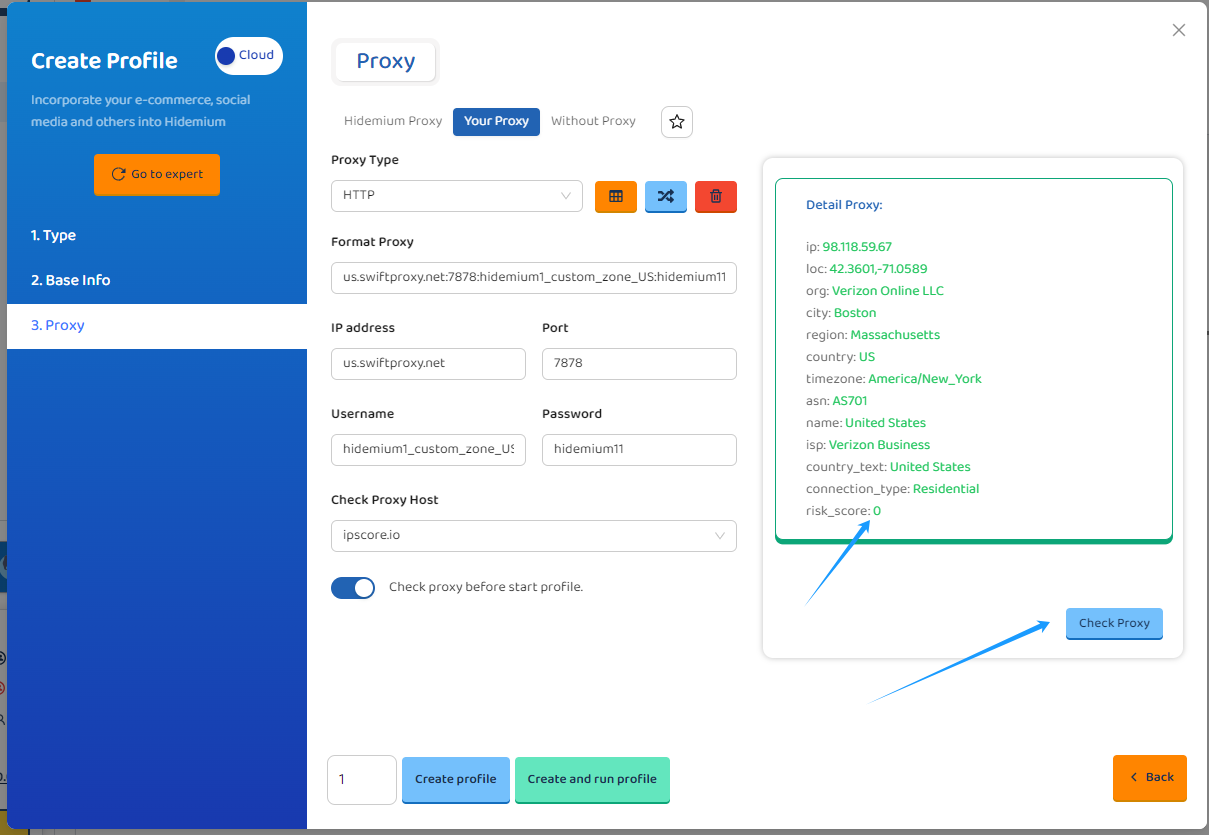
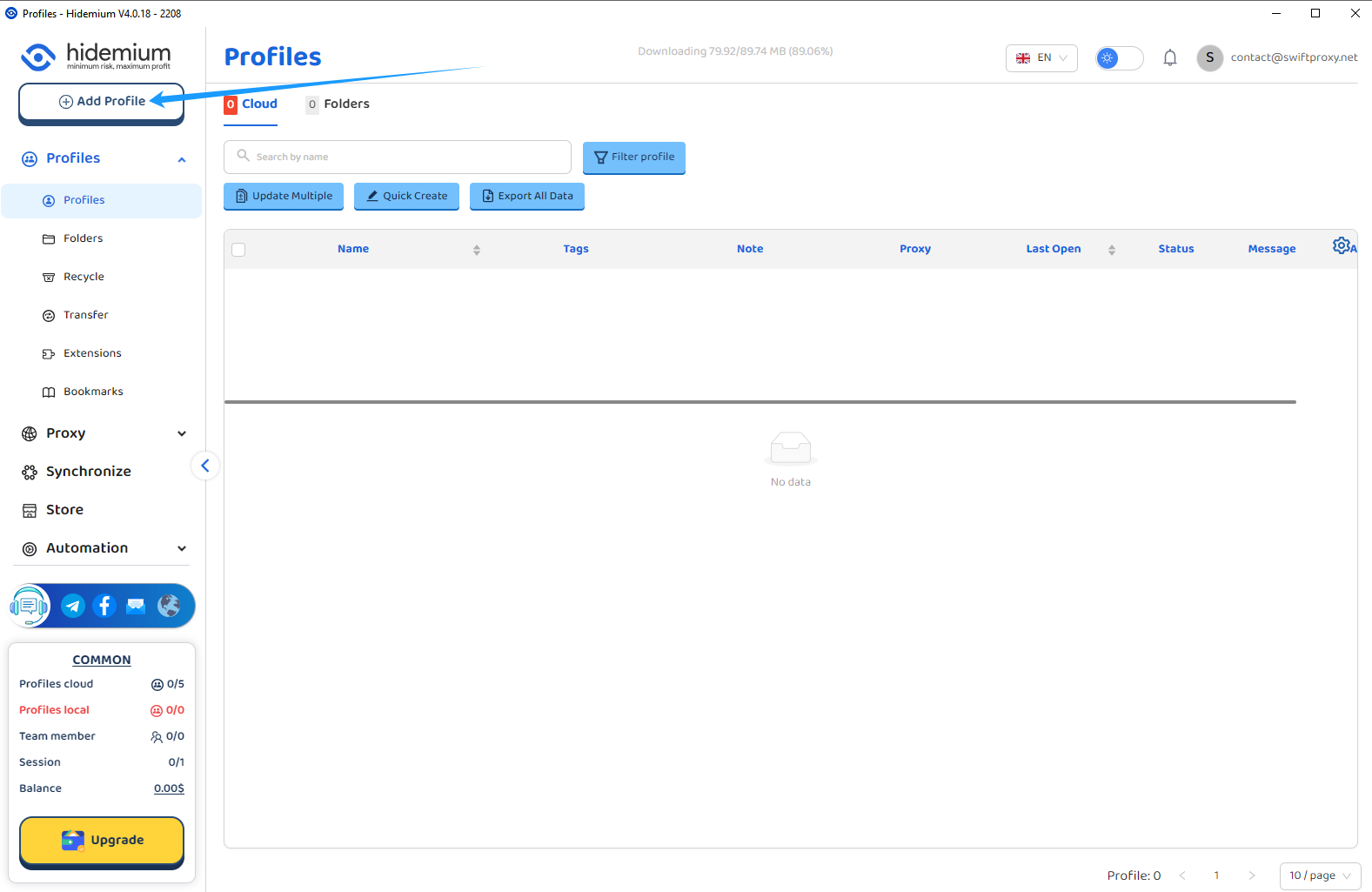 2. 然后跳出一個配置檔設定視窗,請選擇您要執行的任務類型,接著點擊【Proxy】按鈕,並選擇對應的代理協議,本例中選擇【HTTP】協議
 3. 選擇【HTTP】作為代理協議,將您從 Swiftproxy 用户中心複製的用戶名、密碼、服務器名和端口貼到 Hidemium 的【Format Proxy】欄位,其餘欄位將會自動填寫
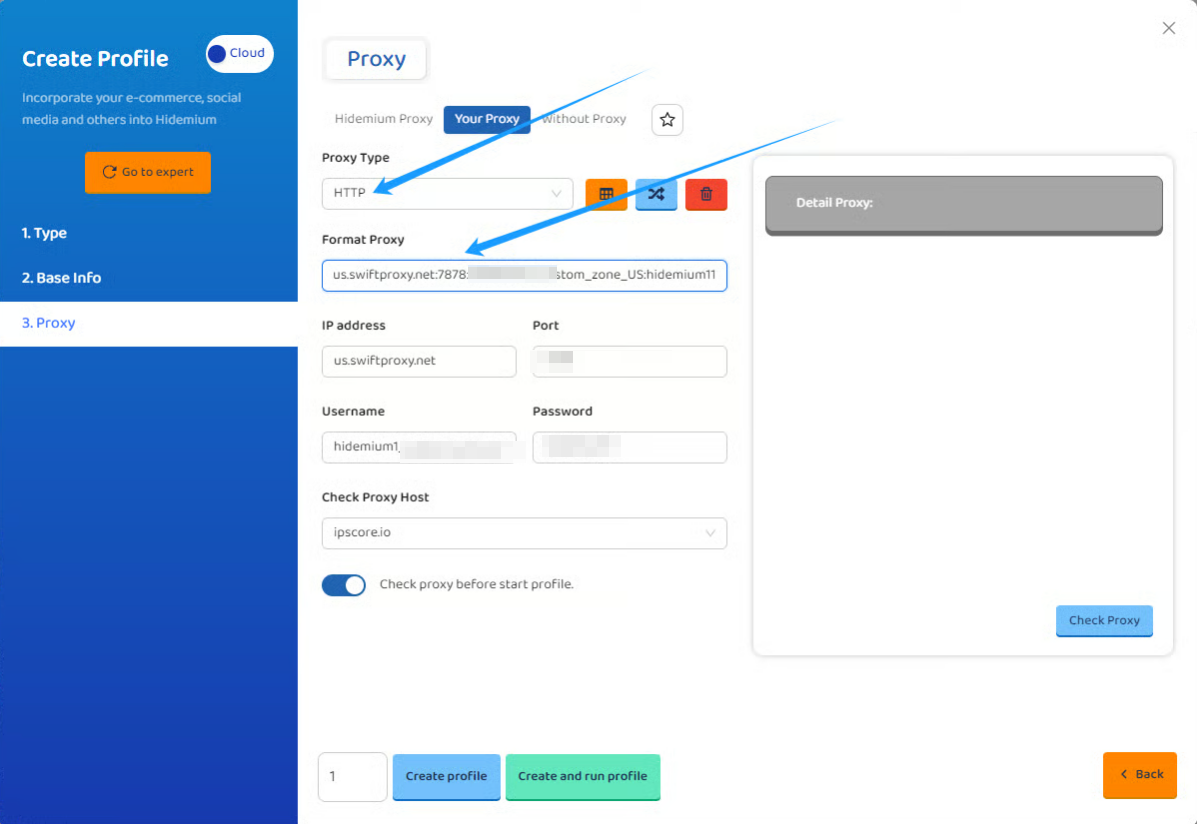 4. 點擊【Check Proxy】按鈕,檢查代理是否有效
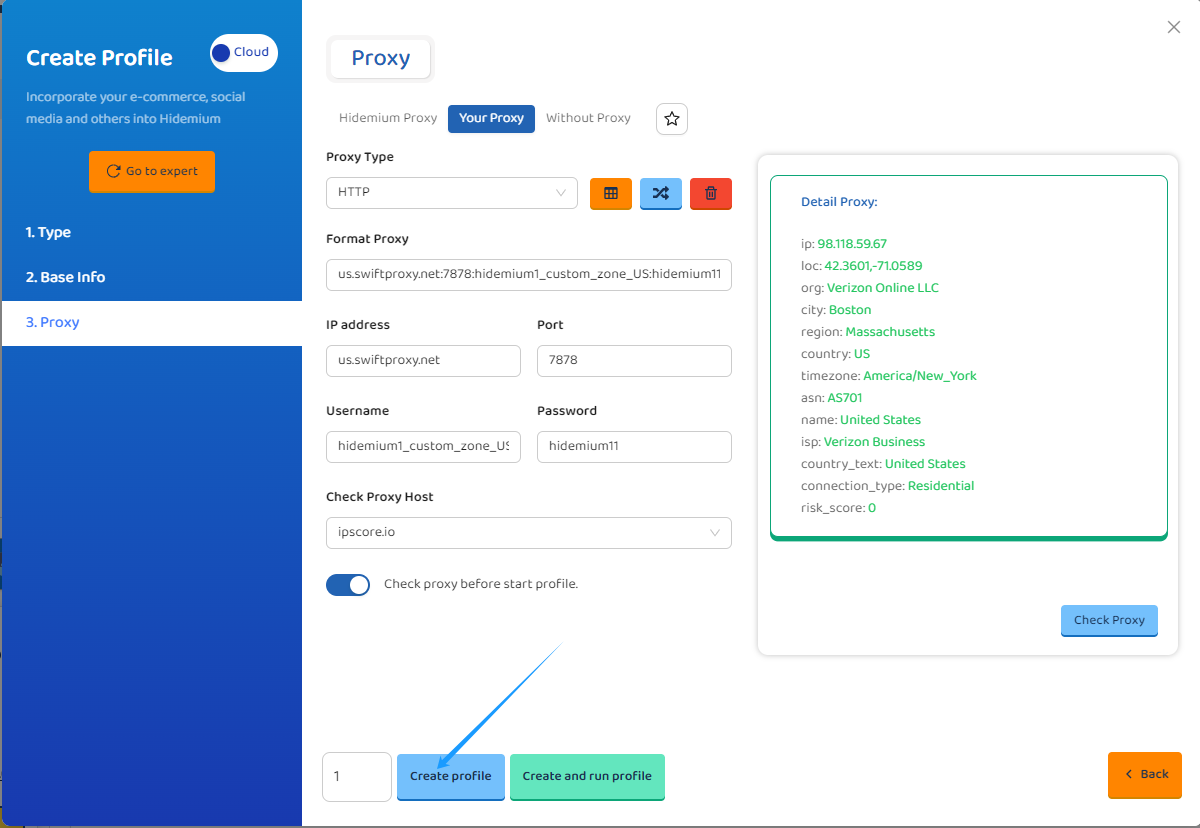
 5. 接著點擊【Create Profile】完成此配置檔的代理設定
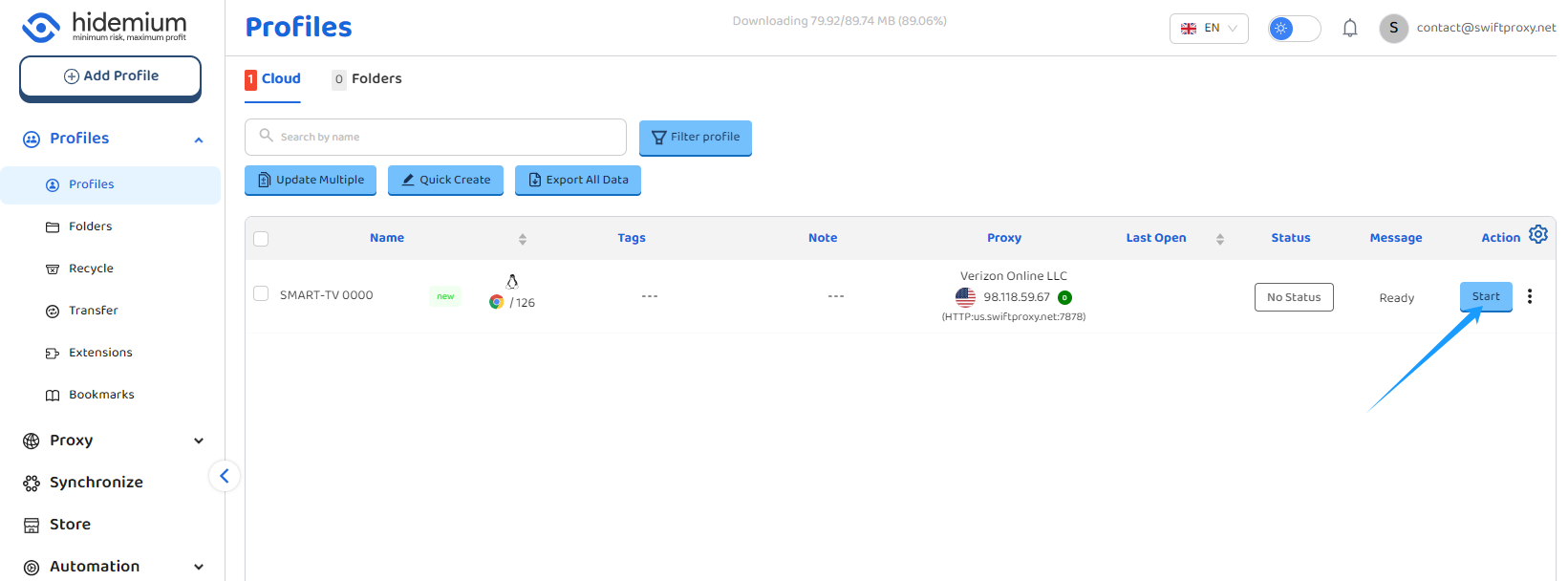
 6. 點擊【Start】以開啟瀏覽器視窗