> For the complete documentation index, see [llms.txt](https://docs.swiftproxy.net/llms.txt). Markdown versions of documentation pages are available by appending `.md` to page URLs; this page is available as [Markdown](https://docs.swiftproxy.net/zh-tw/dai-li/ji-cheng-dai-li/jing-tai-zhu-zhai-dai-li/gologin.md).
# Gologin
## **為什麼選擇 GoLogin?**
選擇 GoLogin 可實現高效且安全的多帳號管理。它允許您建立獨特的配置檔、設定代理位置,並與團隊共享帳號。內建高品質代理,採用 AES-256 加密技術,並提供全天候即時客服支援,確保數據安全與順暢操作。\
此外,GoLogin 還支援快速批量操作及高效能 API,大幅提升工作效率。
## **如何配置 GoLogin 和 Swiftproxy 靜態住宅代理?**
### **Step 1: 獲取代理信息與下載**
1. 從[官方網站](https://gologin.com/)下載並安裝 Gologin
2. 前往 Swiftproxy [用戶中心](https://www.swiftproxy.net/user/ucenter),複製用戶名、密碼、服務器名和端口
 ### **Step 2: 在 Gologin 中配置 Swiftproxy**
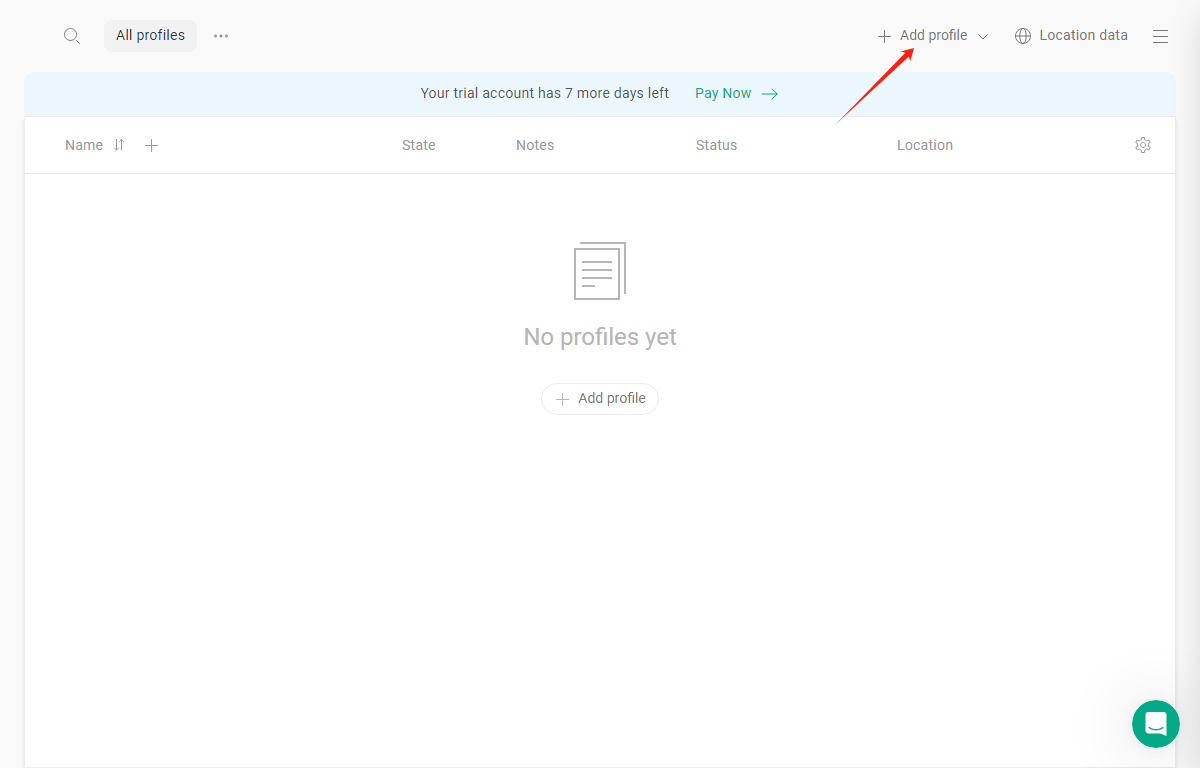
1. 登入後,點擊【Add Profile】
### **Step 2: 在 Gologin 中配置 Swiftproxy**
1. 登入後,點擊【Add Profile】
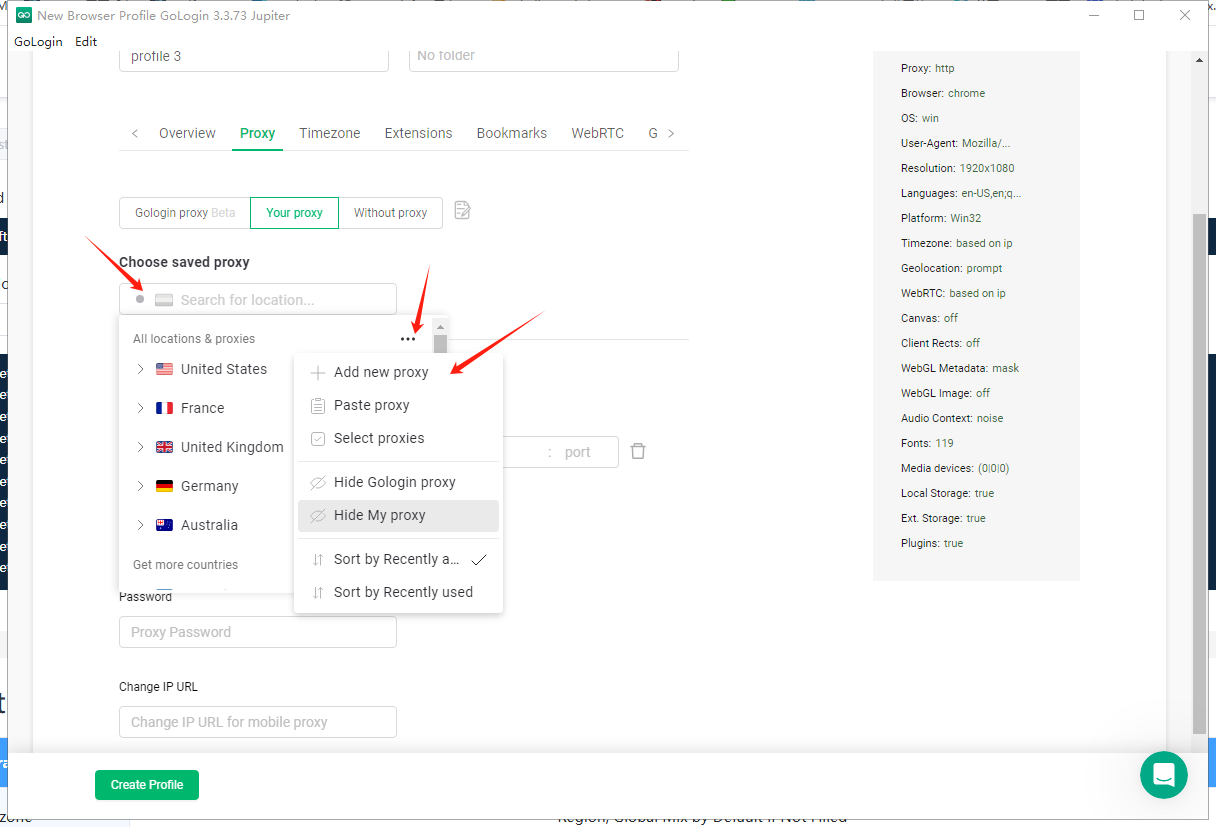
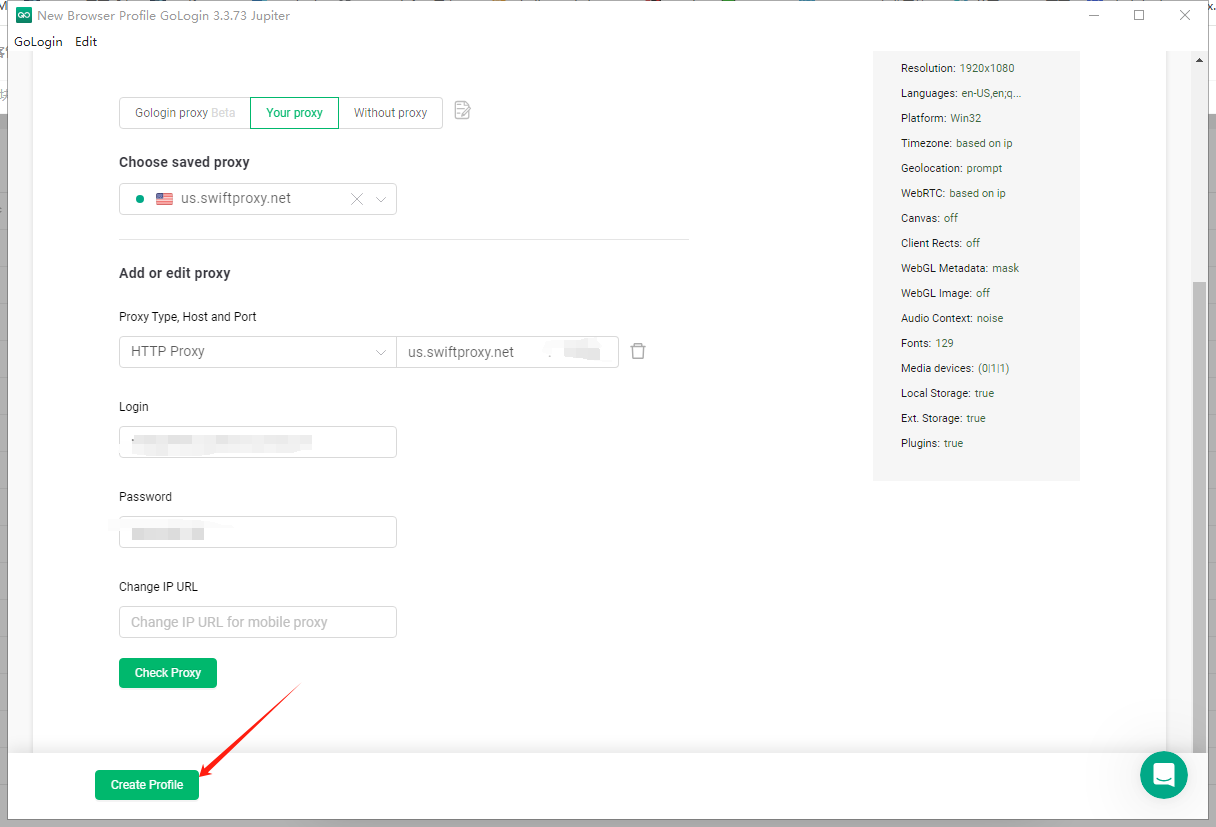
 2. 點擊【select saved proxy】,再點擊三個點的按鈕,然後點擊【add new proxy】
 3. 粘贴用戶名、密碼、服務器名和端口,最後點擊【done】完成設定
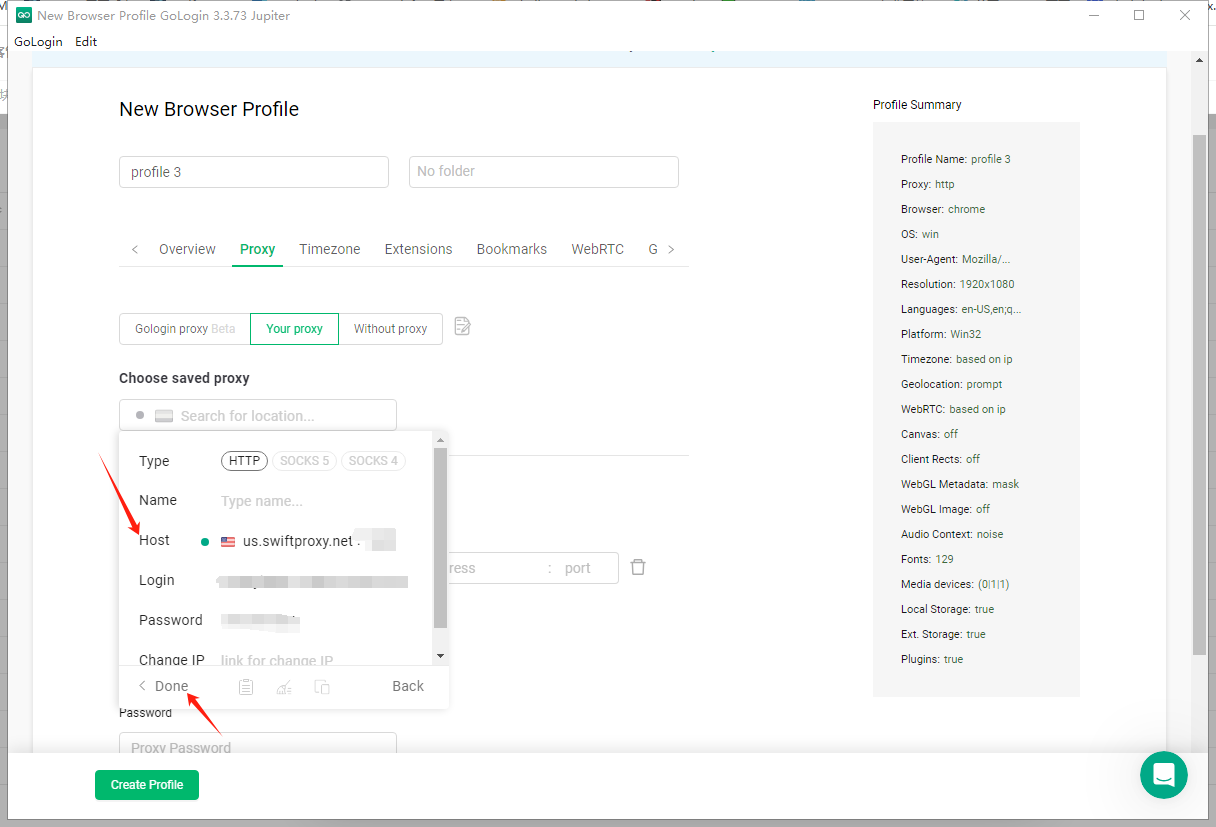 4. 點擊【create profile】
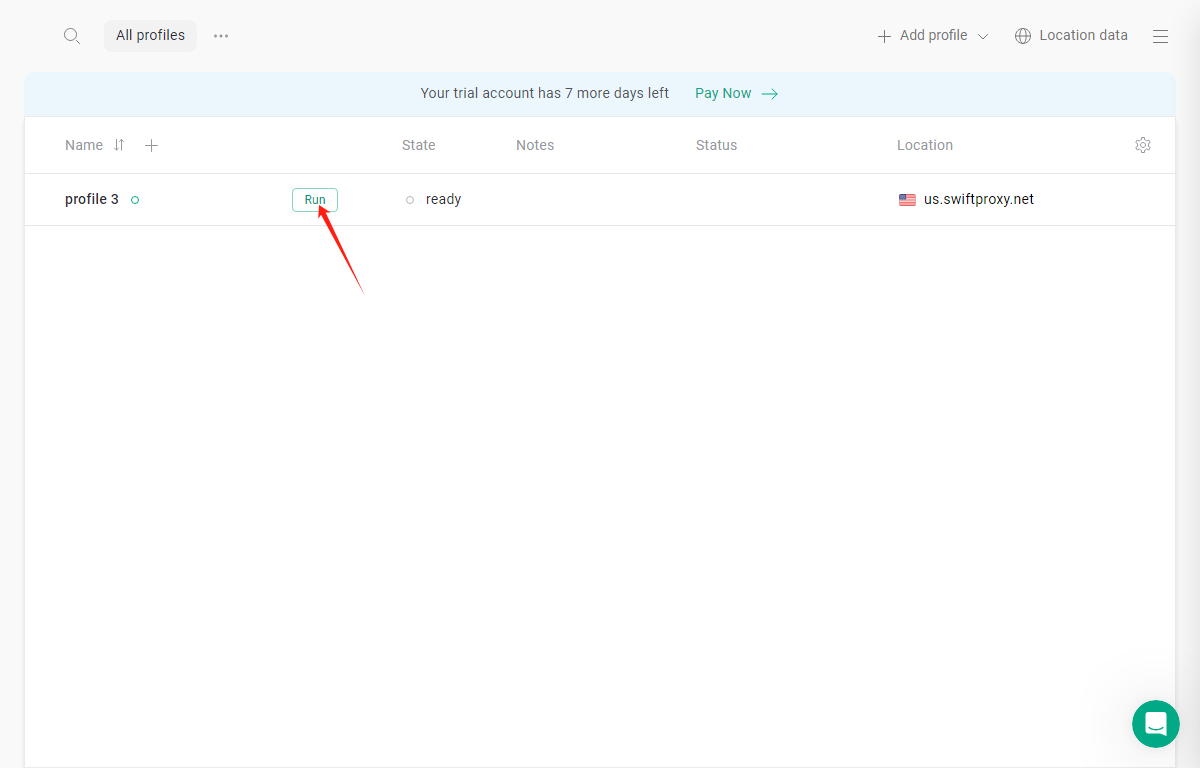
 5. 點擊【RUN】以開啟瀏覽器視窗