> For the complete documentation index, see [llms.txt](https://docs.swiftproxy.net/llms.txt). Markdown versions of documentation pages are available by appending `.md` to page URLs; this page is available as [Markdown](https://docs.swiftproxy.net/zh-tw/dai-li/ji-cheng-dai-li/jing-tai-zhu-zhai-dai-li/ghost-browser.md).
# Ghost Browser
## **為什麼選擇 Ghost Browser?**
作為一款專業的指紋瀏覽器,Ghost Browser 具備以下核心優勢:
* **獨立的 Session 管理**:透過 Session 機制為每個分頁建立完全隔離的瀏覽器環境,有效避免帳號關聯。
* **高效的工作流程**:支援為不同 Session 設定獨立代理,並可透過顏色標記與命名快速區分帳號。
* **跨平台適配性強**:基於 Chromium 開發,兼容性出色,適用於社交媒體與電商等多帳號操作場景。\
此外,Ghost Browser 採用輕量化設計與直觀介面,特別適合需要頻繁切換帳號的用戶。
## **如何配置 Ghost Browser 和 Swiftproxy 靜態住宅代理?**
### **Step 1: 獲取代理信息與下載**
1. 從[官方網站](https://ghostbrowser.com/)下載並安裝 Ghost Browser
2. 前往 Swiftproxy [用戶中心](https://www.swiftproxy.net/user/ucenter),複製用戶名、密碼、服務器名和端口
 ### **Step 2: 在 Ghost Browser 中配置 Swiftproxy**
1. 註冊並登入後,開啟 Ghost Browser,點擊右上角的齒輪圖示
### **Step 2: 在 Ghost Browser 中配置 Swiftproxy**
1. 註冊並登入後,開啟 Ghost Browser,點擊右上角的齒輪圖示
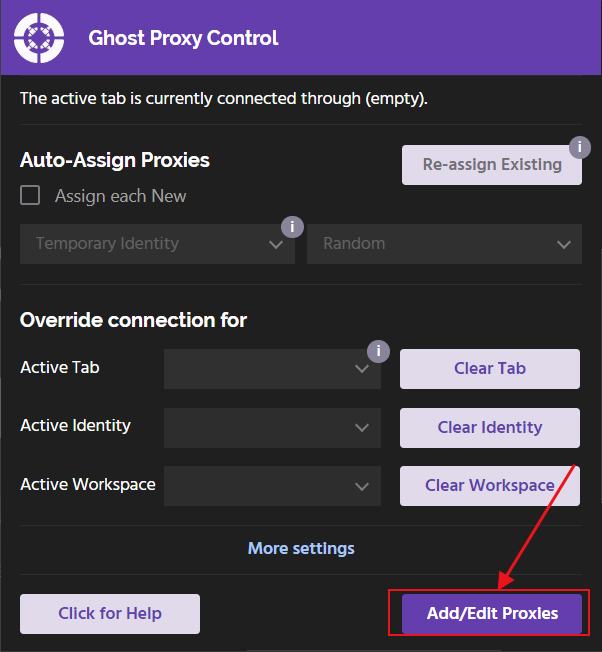
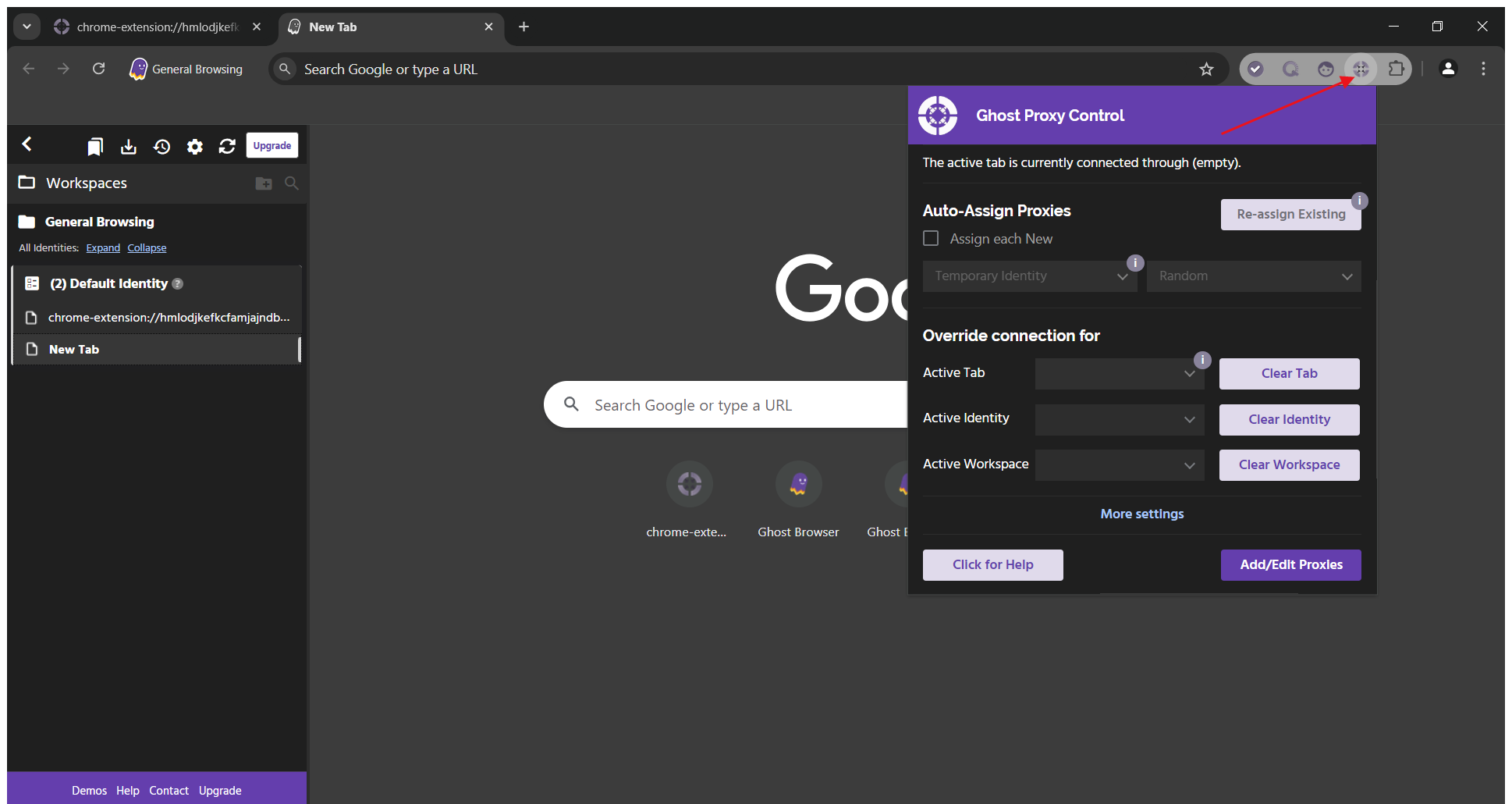 2. 點擊【Add/Edit Proxies】以跳轉至【Ghost Proxy Control】頁面
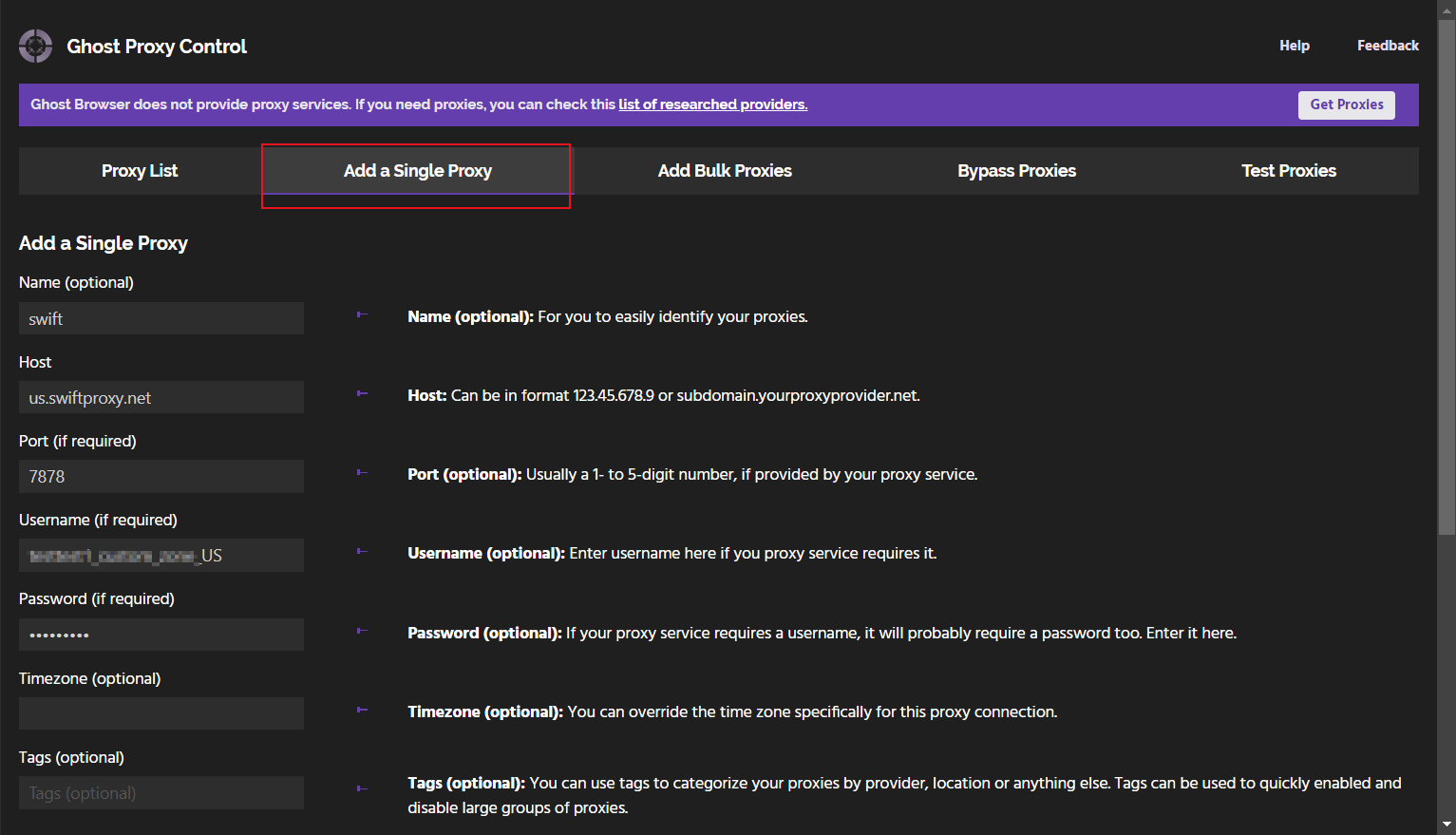
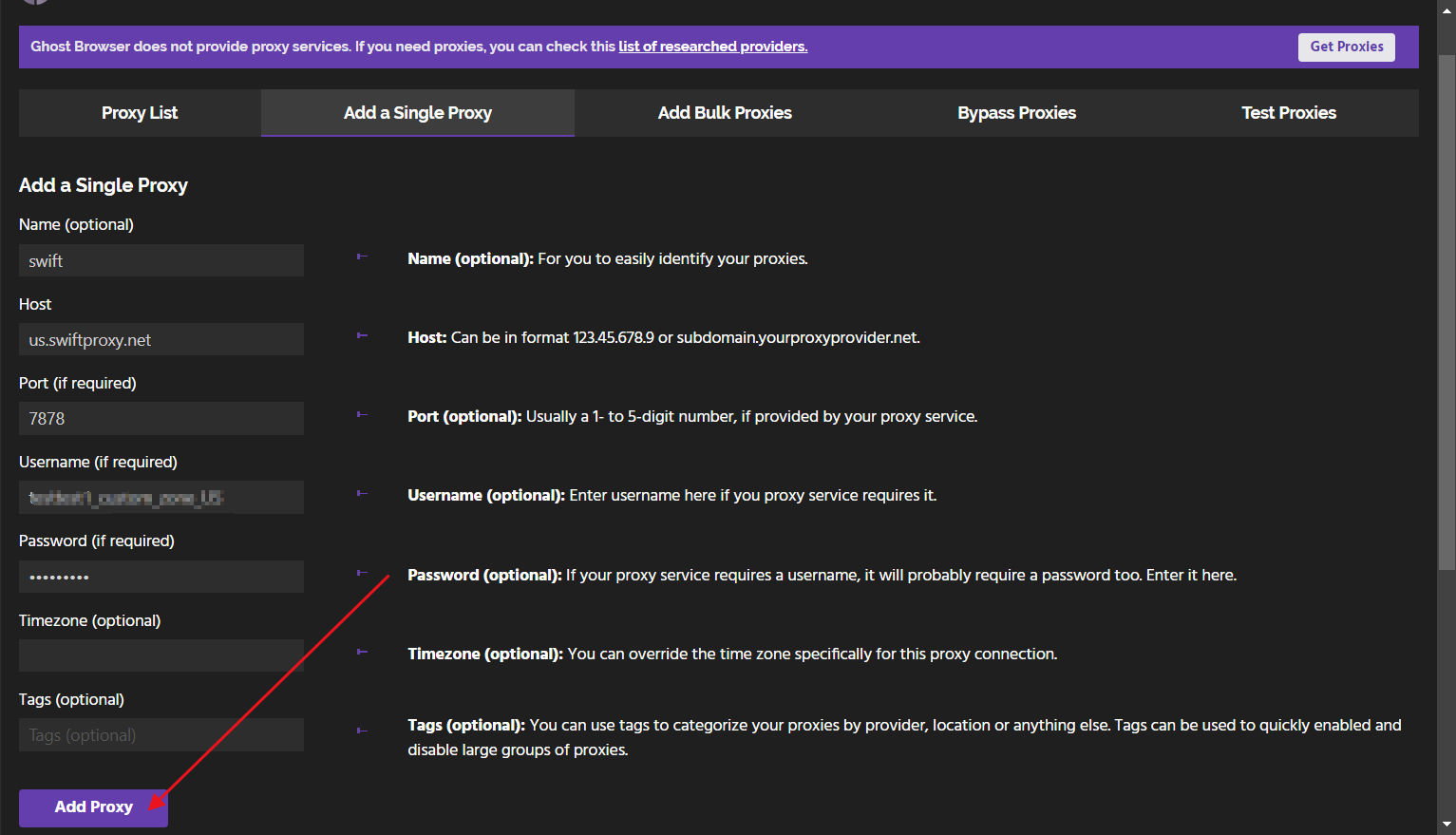
 3. 接著,點擊【Add a Single Proxy】。填寫名稱後,依序貼上取得的代理信息:用戶名、密碼、服務器名和端口
 4. 點擊【Add Proxy】以保存設定
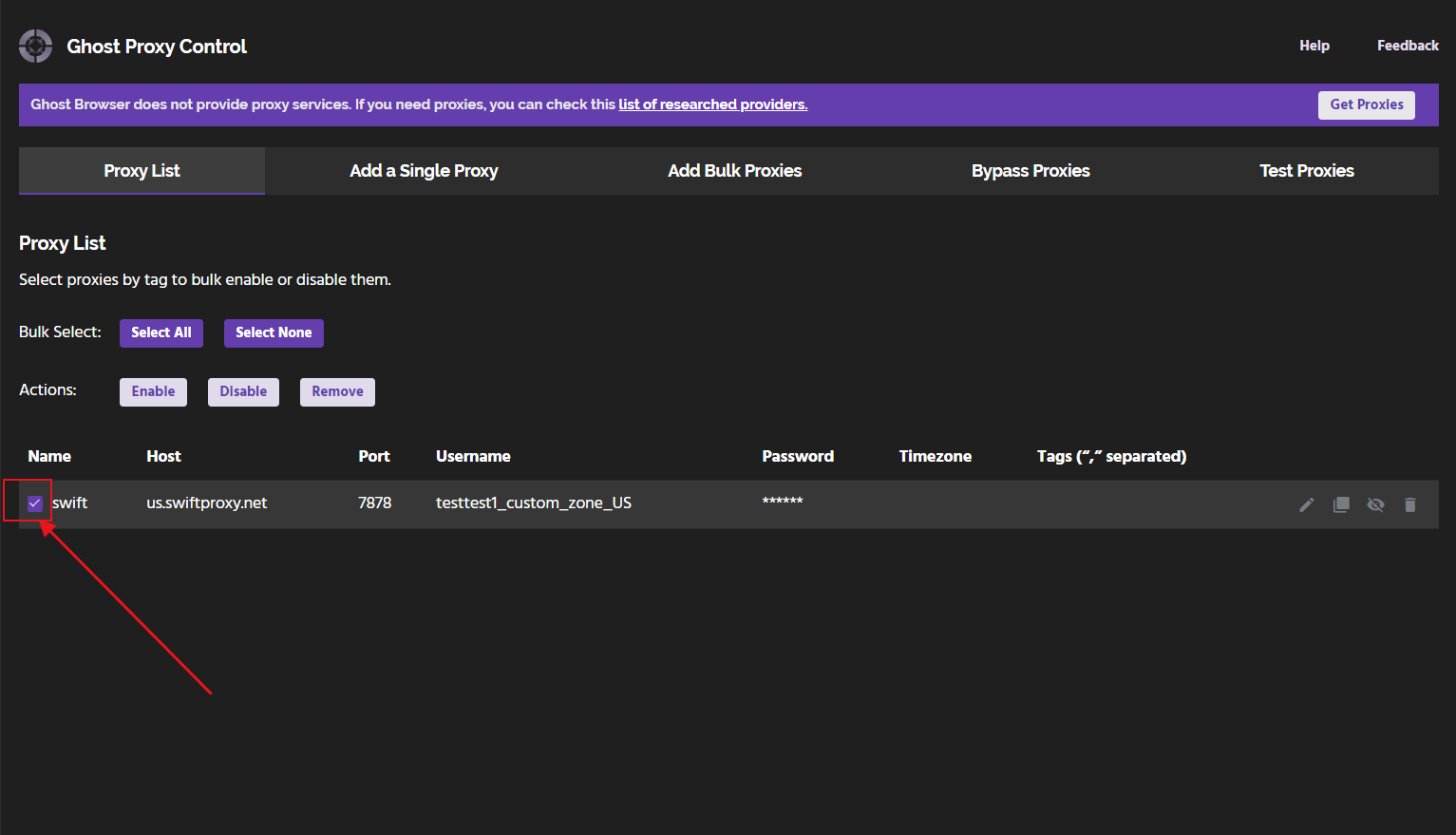
 5. 在代理清單中,選擇剛才建立的代理
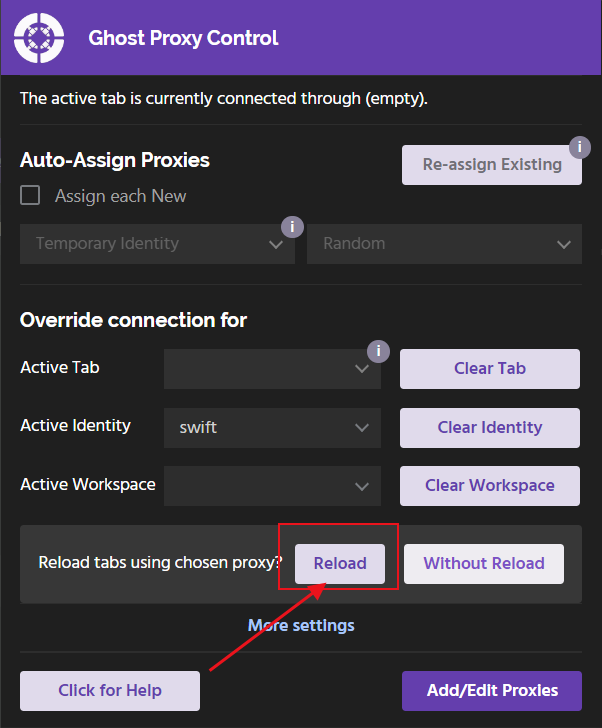
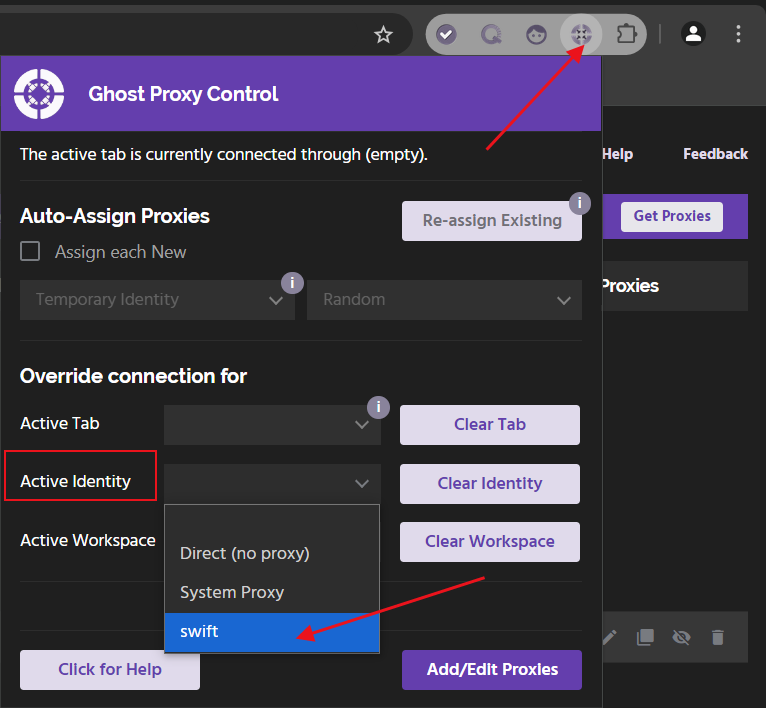
 6. 再次點擊右上角的齒輪圖示,在【Active Identity】選項中選擇剛剛建立的代理
 7. 點擊【Reload】以使用 Swiftproxy 進行網路連線