> For the complete documentation index, see [llms.txt](https://docs.swiftproxy.net/llms.txt). Markdown versions of documentation pages are available by appending `.md` to page URLs; this page is available as [Markdown](https://docs.swiftproxy.net/zh-tw/dai-li/ji-cheng-dai-li/jing-tai-zhu-zhai-dai-li/brave-browser.md).
# Brave Browser
## **什麼是 Brave Browser?**
Brave 是一款以隱私為核心的瀏覽器,基於 Chromium 開發,重視隱私保護,內建廣告攔截與追蹤防護功能,並提供加密貨幣獎勵機制。它是一款兼顧隱私、防追蹤速度與收益的瀏覽器。
## **如何配置 Brave Browser 和 Swiftproxy 靜態住宅代理?**
### **Step 1: 獲取代理信息與下載**
1. 從[官方網站](https://brave.com/)下載並安裝 Brave browser
2. 前往 Swiftproxy [用戶中心](https://www.swiftproxy.net/user/ucenter),複製用戶名、密碼、服務器名和端口
 ### **Step 2: 在 Brave browser 中配置 Swiftproxy**
1. 打開 Brave 瀏覽器,點擊右上角的三條線圖示進入選單欄,然後選擇【Settings】
### **Step 2: 在 Brave browser 中配置 Swiftproxy**
1. 打開 Brave 瀏覽器,點擊右上角的三條線圖示進入選單欄,然後選擇【Settings】
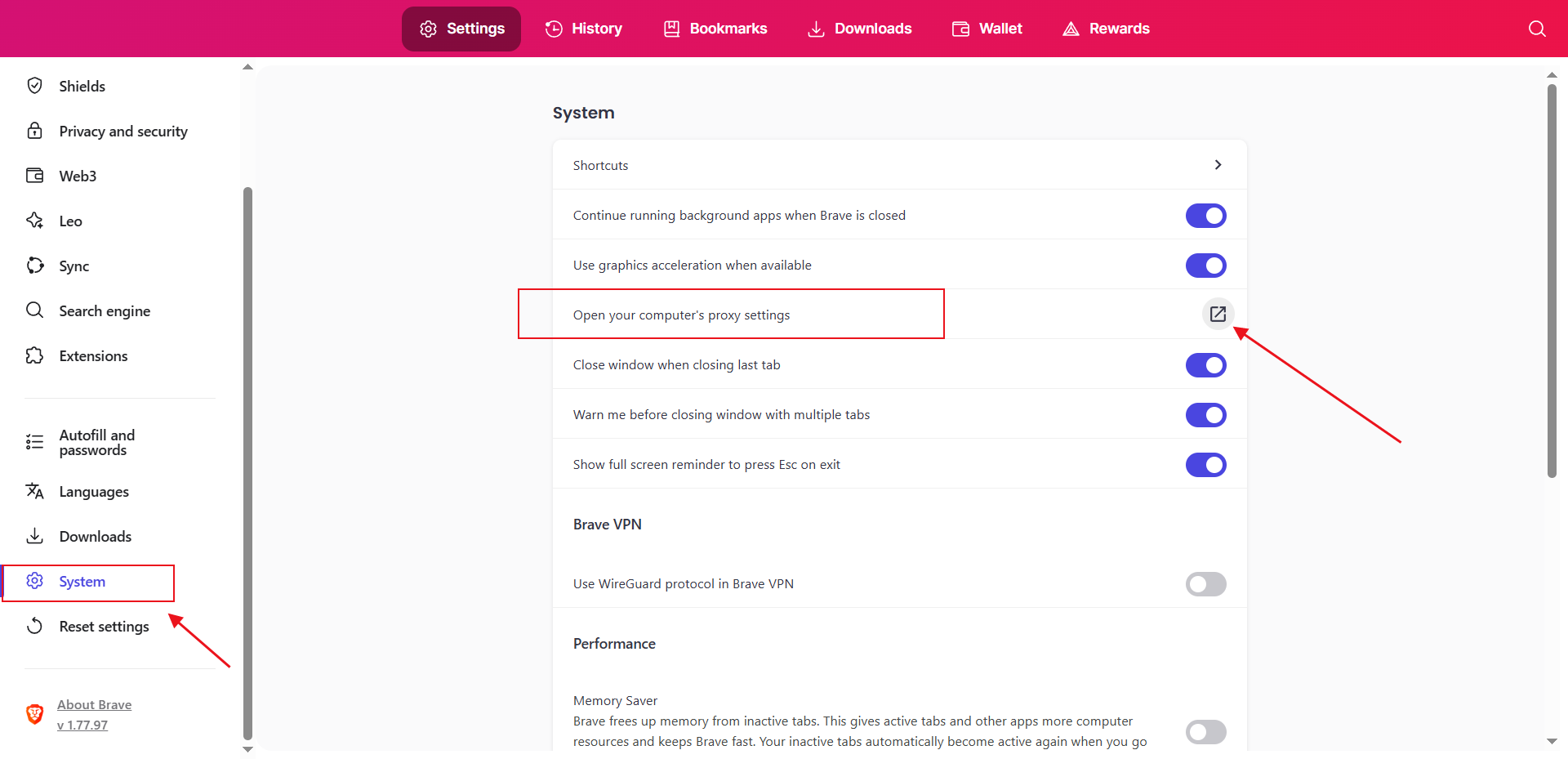
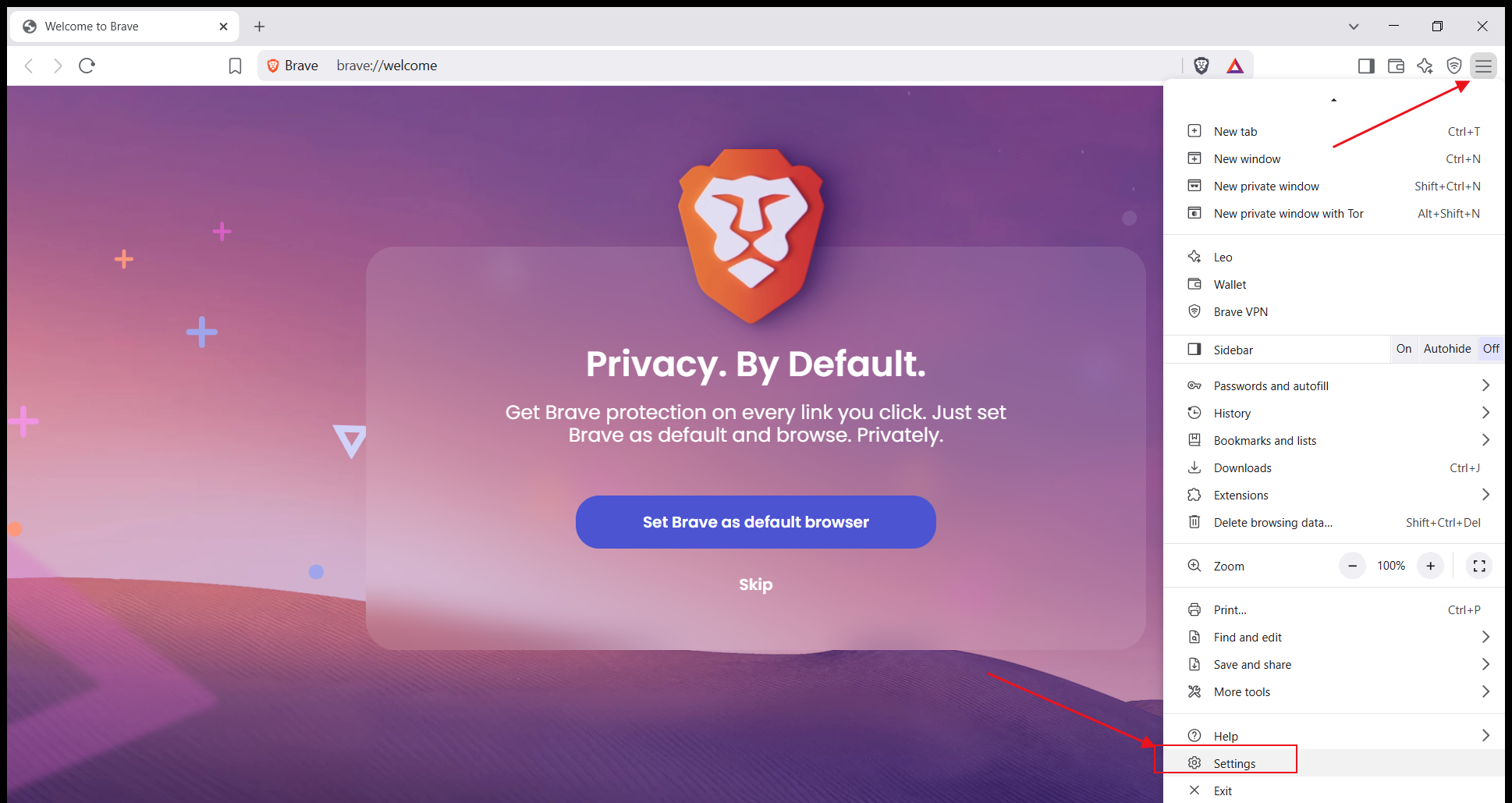 2. 在【Settings】介面中,點擊【System】,找到【Open your computer's proxy settings】選項,然後點擊它
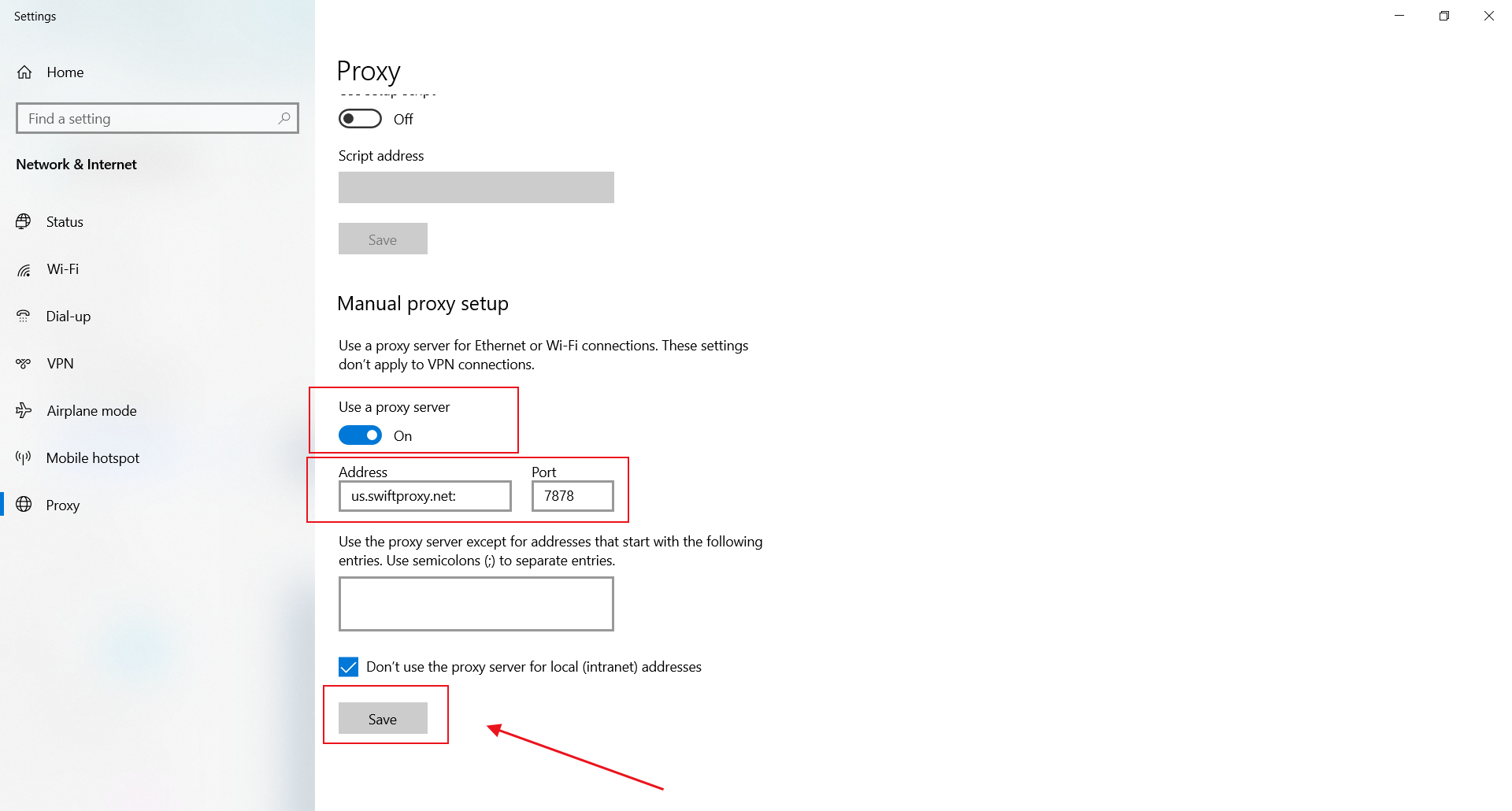
 3. 在跳出的系統設定頁面中,開啟【Use a proxy server】按鈕,貼上剛獲取的 用戶名、密碼、服務器名和端口,然後點擊【Save】以保存設定
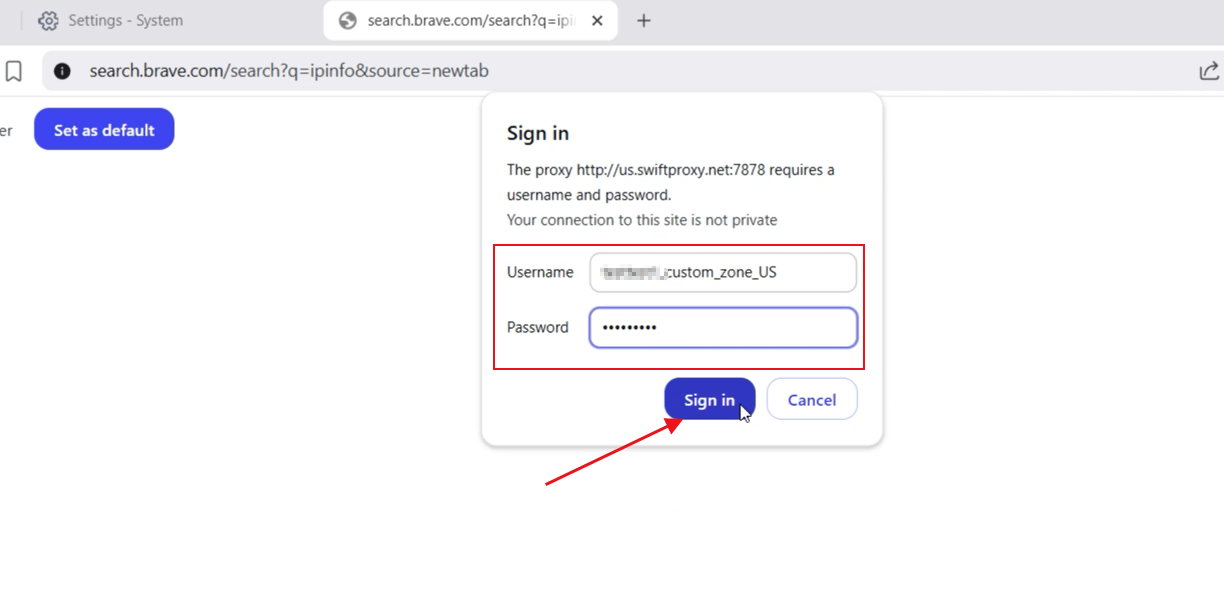
 4. 當你返回 Brave 瀏覽器並開啟新的網頁時,將會跳出一個視窗,提示你輸入【username】和【password】來登入。請前往 Swiftproxy 網頁,複製相應欄位的資訊,貼上後完成登入