> For the complete documentation index, see [llms.txt](https://docs.swiftproxy.net/llms.txt). Markdown versions of documentation pages are available by appending `.md` to page URLs; this page is available as [Markdown](https://docs.swiftproxy.net/fr/proxies/integration-et-utilisation/static-residential-proxies-integration/yunlogin.md).
# Yunlogin
## **Qu'est-ce que Yunlogin ?**
Yunlogin est un navigateur anti-détection basé sur le cloud, conçu pour aider les utilisateurs à gérer plusieurs comptes en ligne en toute simplicité et sécurité. En créant des profils de navigation isolés avec des empreintes numériques, des adresses IP et des paramètres d'appareil uniques, Yunlogin garantit que chaque profil se comporte comme un véritable appareil distinct. Cela le rend particulièrement utile pour le marketing d'affiliation, le e-commerce, la vérification publicitaire, la gestion des réseaux sociaux et le web scraping. Grâce à son infrastructure cloud légère, sa compatibilité multiplateforme et son intégration fluide avec des services proxy comme Swiftproxy, Yunlogin permet aux utilisateurs de travailler de n’importe où tout en préservant leur confidentialité, en évitant la détection et en améliorant l’efficacité opérationnelle sur de multiples identités.
## **Comment configurer Yunlogin avec le proxy résidentiel statique de Swiftproxy ?**
### **Step 1: Obtenir les informations du proxy et télécharger**
1. Téléchargez Yunlogin depuis le [site officiel](https://www.yunlogin.com/?linkuuid=7H).
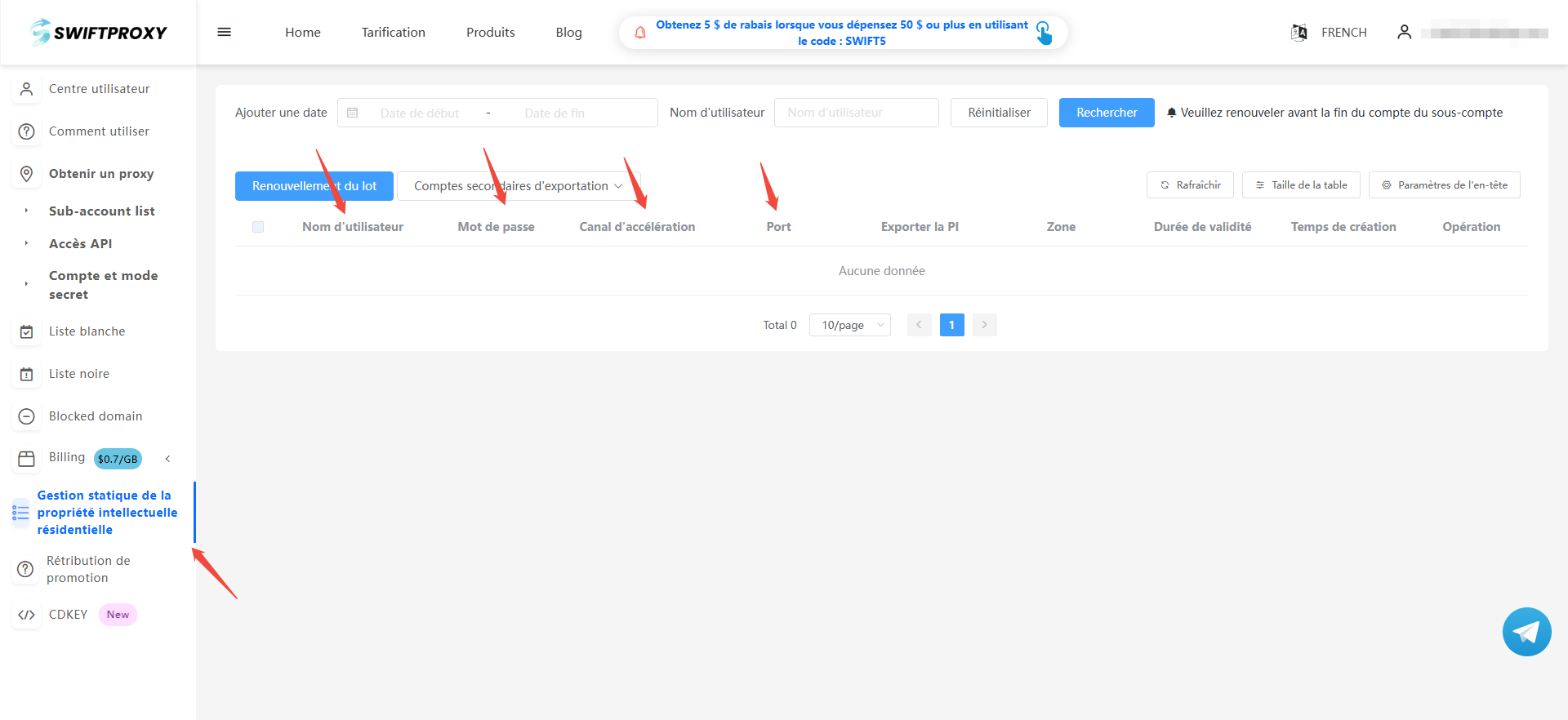
2. Visitez le [tableau de bord de Swiftproxy](https://www.swiftproxy.net/user/ucenter) et copiez Nom d'utilisateur, Mot de passe, Canal d'accélération et Port.
### **Step 2: Configurer Swiftproxy dans le navigateur Yunlogin**
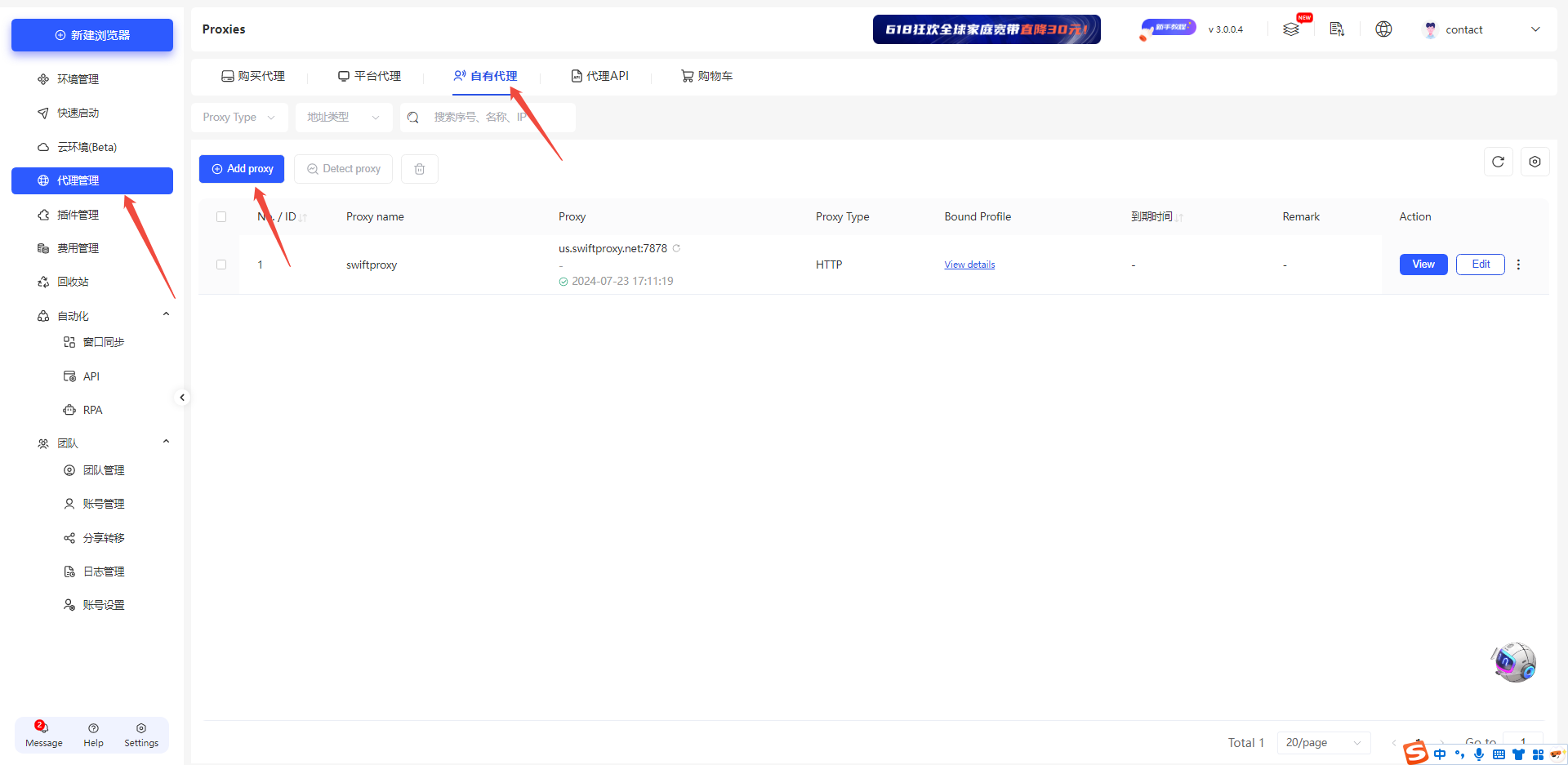
1. Connectez-vous à Yunlogin, cliquez sur "代理管理", choisissez "自有代理", puis cliquez sur "Add proxy".
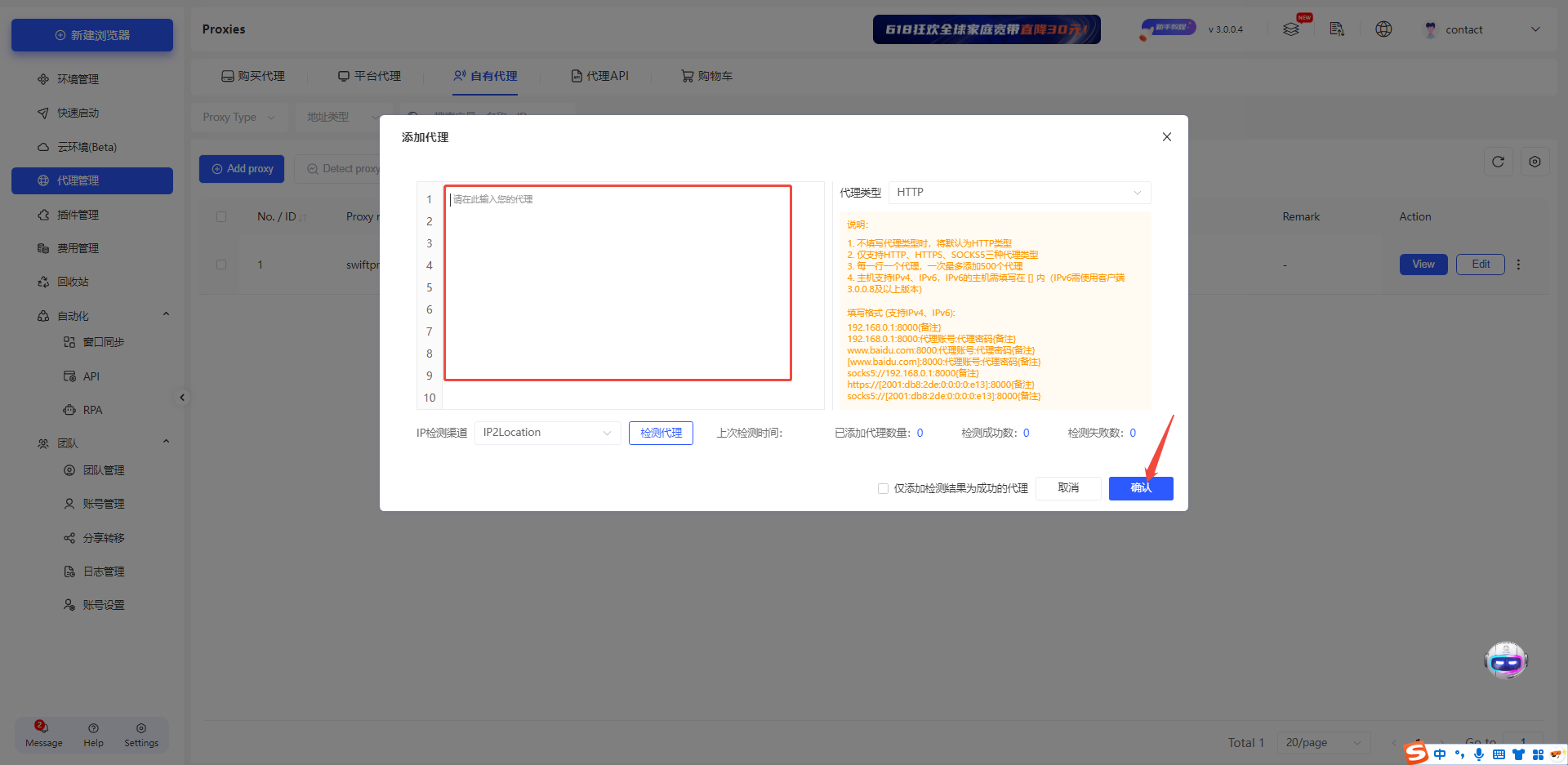
2. Pour configurer vos proxies, collez le Nom d'Utilisateur, le Mot de Passe, le Canal d'Accélération et le Port dans Yunlogin comme indiqué ci-dessous, puis cliquez sur "确定" pour finaliser la configuration.
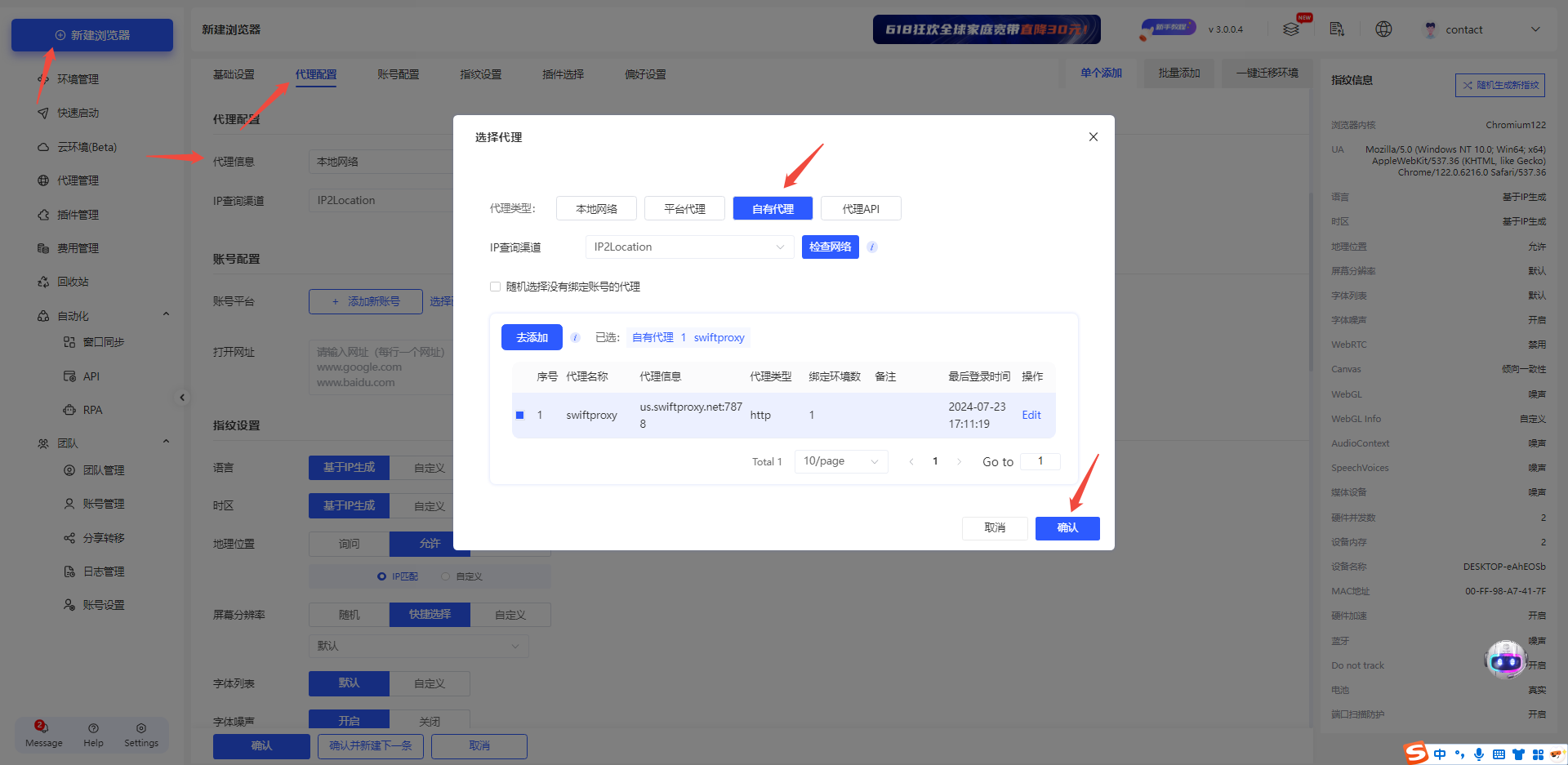
3. Cliquez sur "新建浏览器", choisissez "代理配置", cliquez sur "自有代理" dans "代理信息", puis sélectionnez le proxy que nous avons configuré précédemment, et enfin cliquez sur "确定".
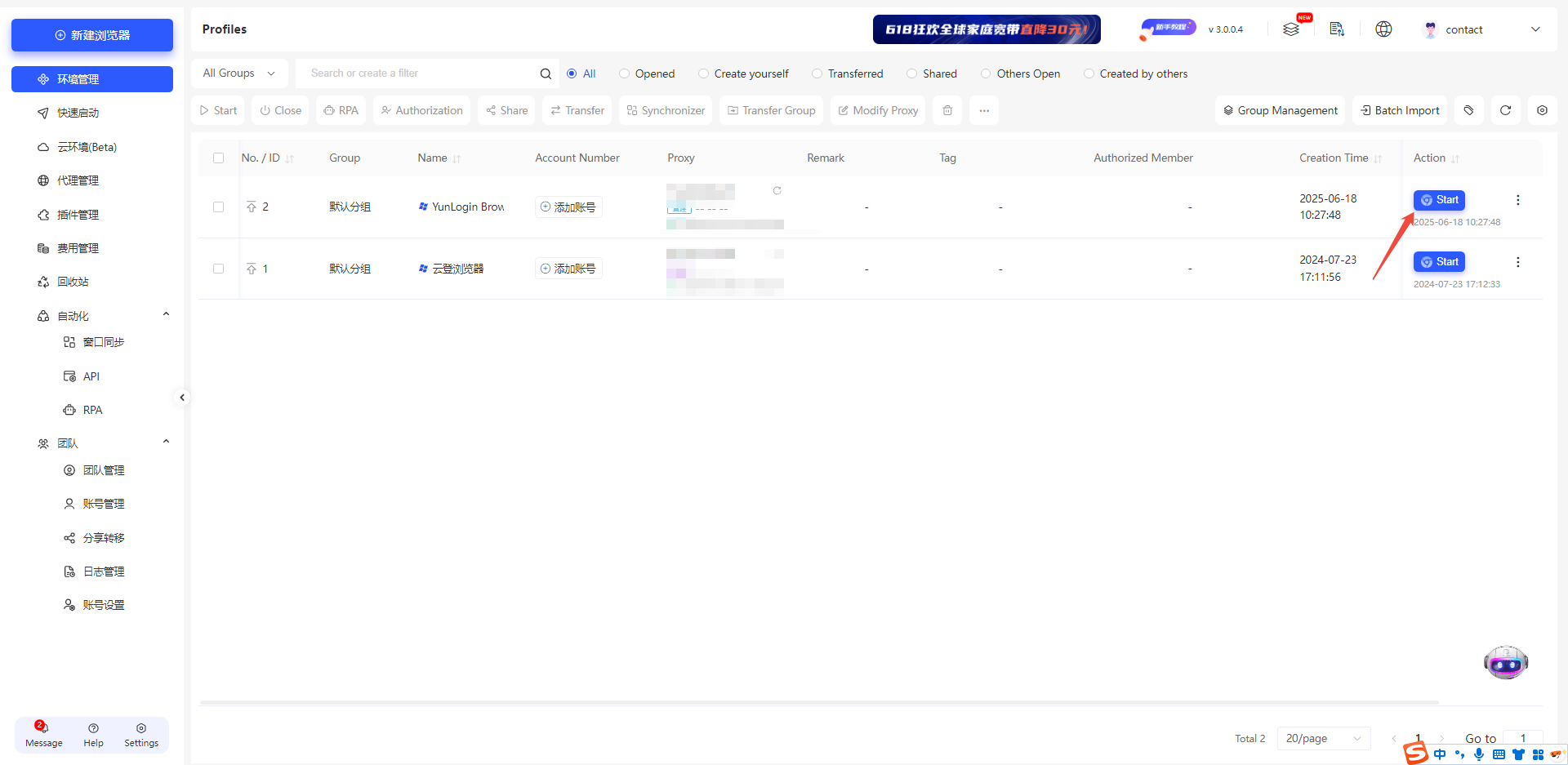
4. Cliquez sur “Start” pour commencer à utiliser le navigateur.