> For the complete documentation index, see [llms.txt](https://docs.swiftproxy.net/llms.txt). Markdown versions of documentation pages are available by appending `.md` to page URLs; this page is available as [Markdown](https://docs.swiftproxy.net/fr/proxies/integration-et-utilisation/static-residential-proxies-integration/xlogin.md).
# XLogin
## **Qu'est-ce que XLogin ?**
Le navigateur anti-détection XLogin offre aux utilisateurs un environnement d’empreintes numériques unique et illimité. Chaque environnement de navigation apparaît comme une configuration locale naturelle, ce qui réduit considérablement le risque de blocage de comptes.\
Cet outil convient à un large éventail d’activités en ligne basées sur le navigateur, notamment la gestion de comptes sur des plateformes telles que Google, Facebook, Twitter, Amazon, eBay, Etsy, TikTok, Tinder, PayPal, Stripe, Outlook, Gmail et d'autres services en ligne.\
Il prend en charge diverses applications telles que l’enregistrement de comptes, la vérification publicitaire, la gestion de boutiques, le marketing d’affiliation, les tâches automatisées, et bien plus encore.
## **Comment configurer XLogin avec le proxy résidentiel statique de Swiftproxy ?**
### **Step 1: Obtenir les informations du proxy et télécharger**
1. Téléchargez XLogin depuis le [site officiel](https://xlogin.us/?sub=swiftproxy).
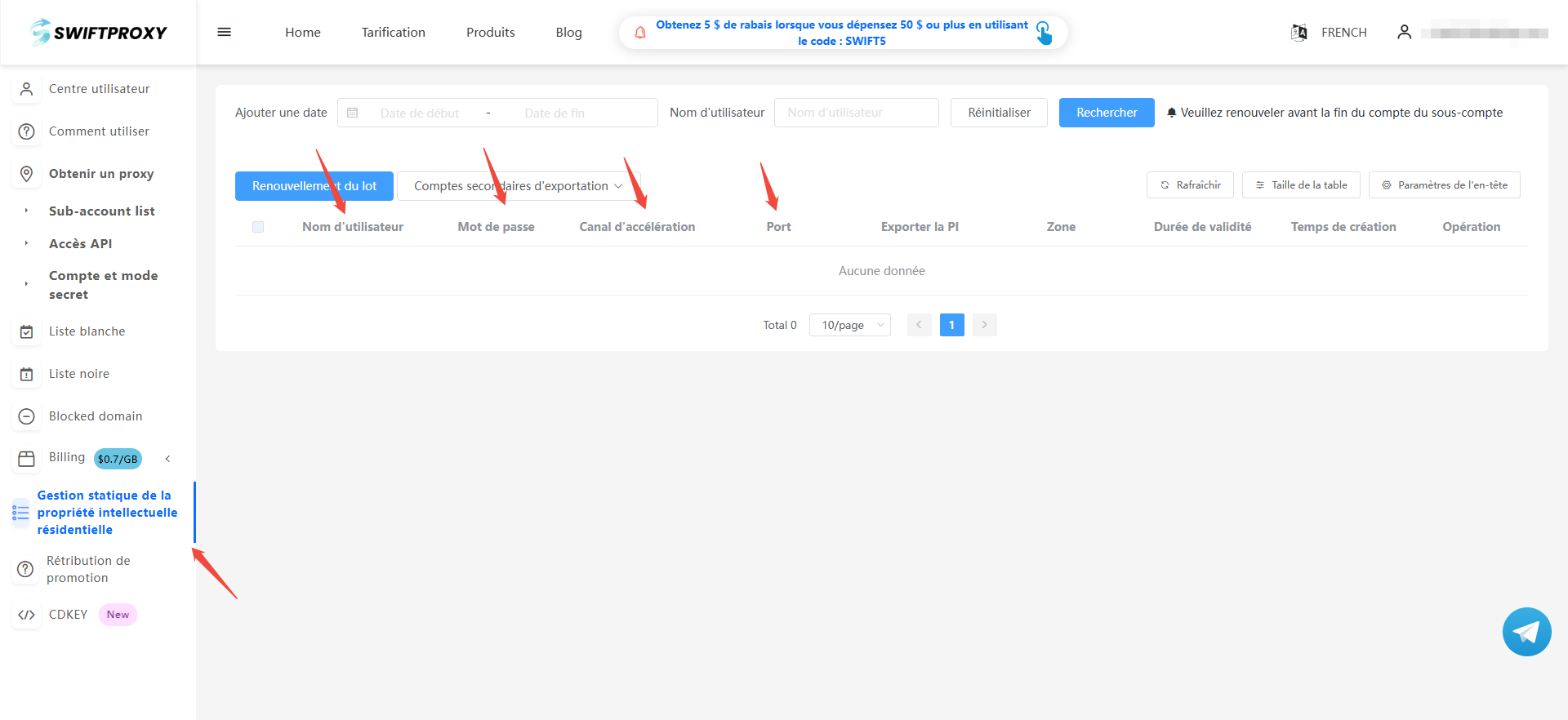
2. Visitez le [tableau de bord de Swiftproxy](https://www.swiftproxy.net/user/ucenter) et copiez Nom d'utilisateur, Mot de passe, Canal d'accélération et Port.
### **Step 2: Configurer Swiftproxy dans le navigateur XLogin**
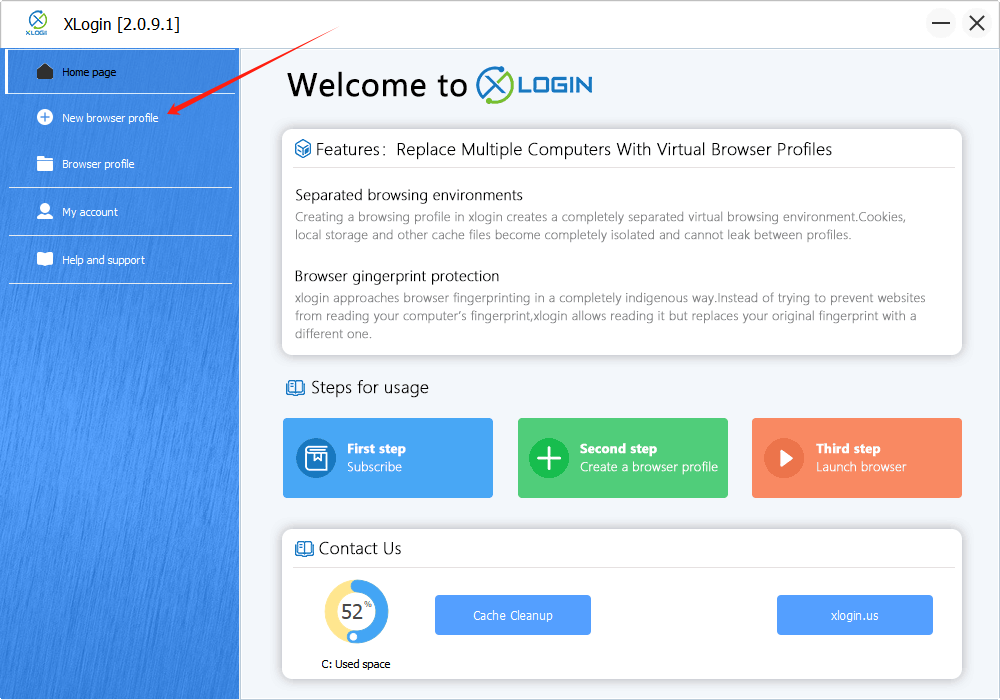
1. Une fois connecté, sélectionnez "New Browser Profile" dans la barre latérale :
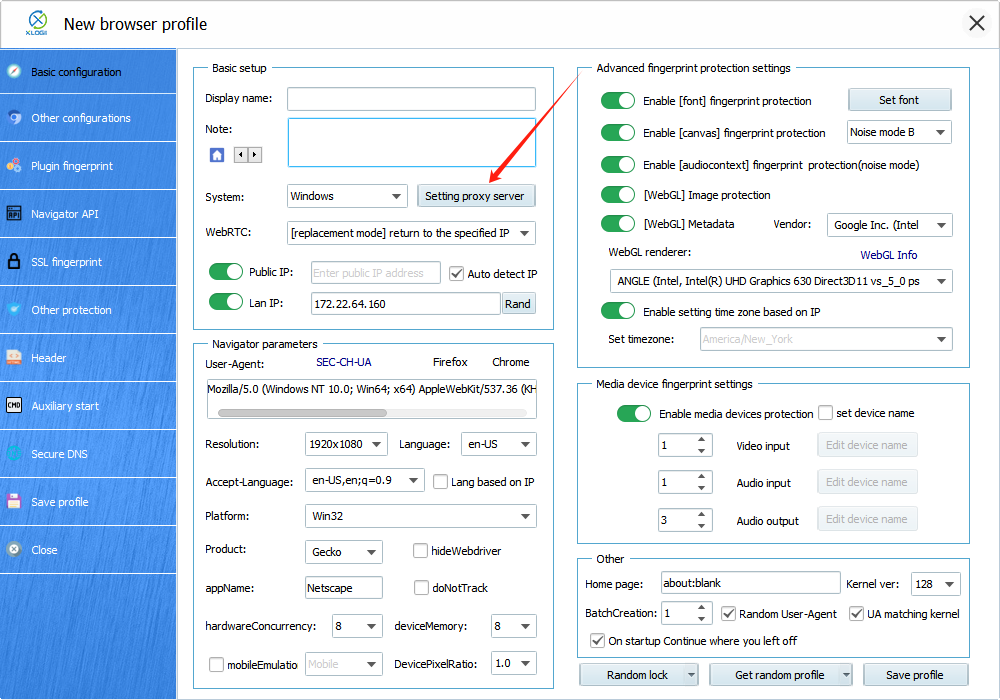
2. ne nouvelle fenêtre s’affichera, cliquez sur le bouton "Setting proxy server".
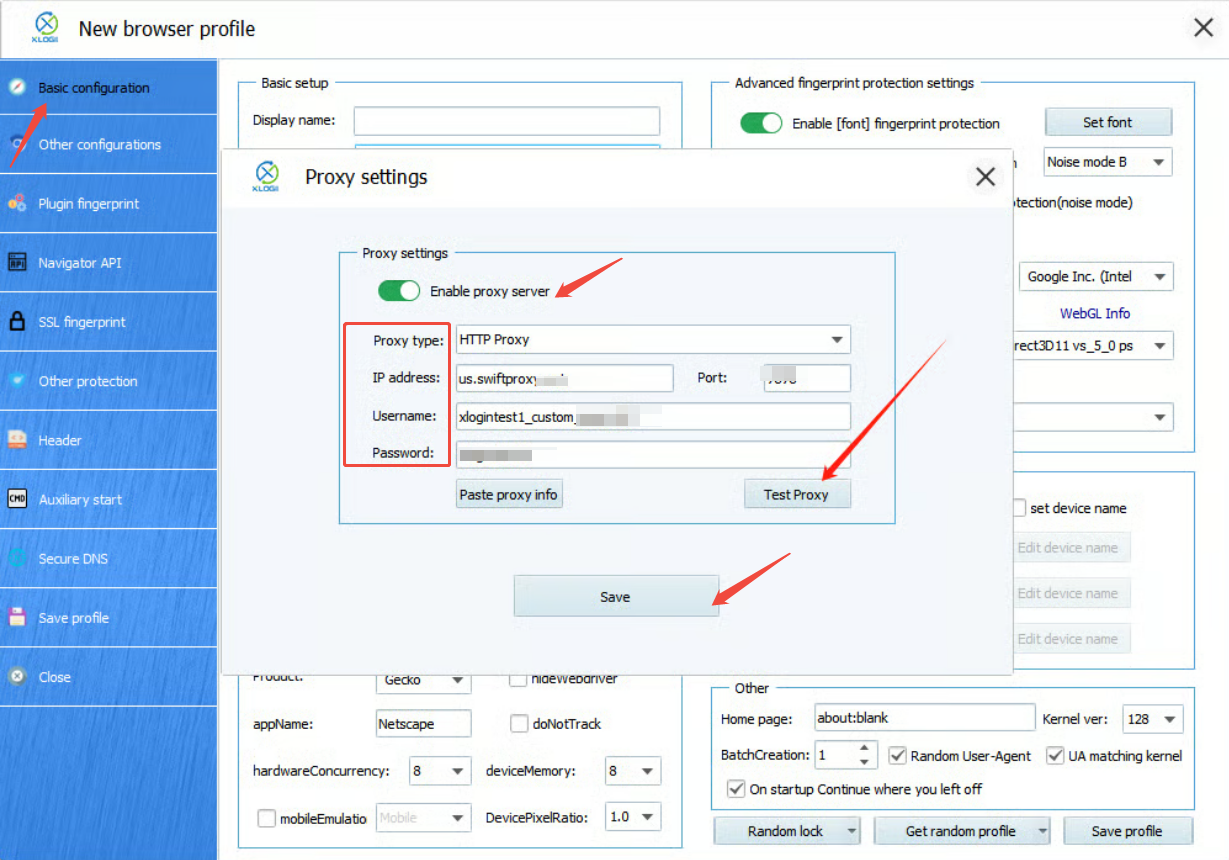
3. Pour configurer vos proxies, choisissez "Basic Configuration", cliquez sur "Setting proxy server", et assurez-vous que "Enable proxy server" est activé. Collez le Nom d'Utilisateur, le Mot de Passe, le Canal d'Accélération et le Port dans XLogin, puis cliquez sur "Save" pour terminer la configuration. Cliquez ensuite sur "Save profile" à la fin.
4. Ici, nous voyons que la connexion est valide.
5. Une fois le proxy configuré, vous pouvez maintenant cliquer sur "Save profile" pour terminer la configuration du proxy dans le navigateur anti-détection XLogin.
 2. ne nouvelle fenêtre s’affichera, cliquez sur le bouton "Setting proxy server".
 3. Pour configurer vos proxies, choisissez "Basic Configuration", cliquez sur "Setting proxy server", et assurez-vous que "Enable proxy server" est activé. Collez le Nom d'Utilisateur, le Mot de Passe, le Canal d'Accélération et le Port dans XLogin, puis cliquez sur "Save" pour terminer la configuration. Cliquez ensuite sur "Save profile" à la fin.
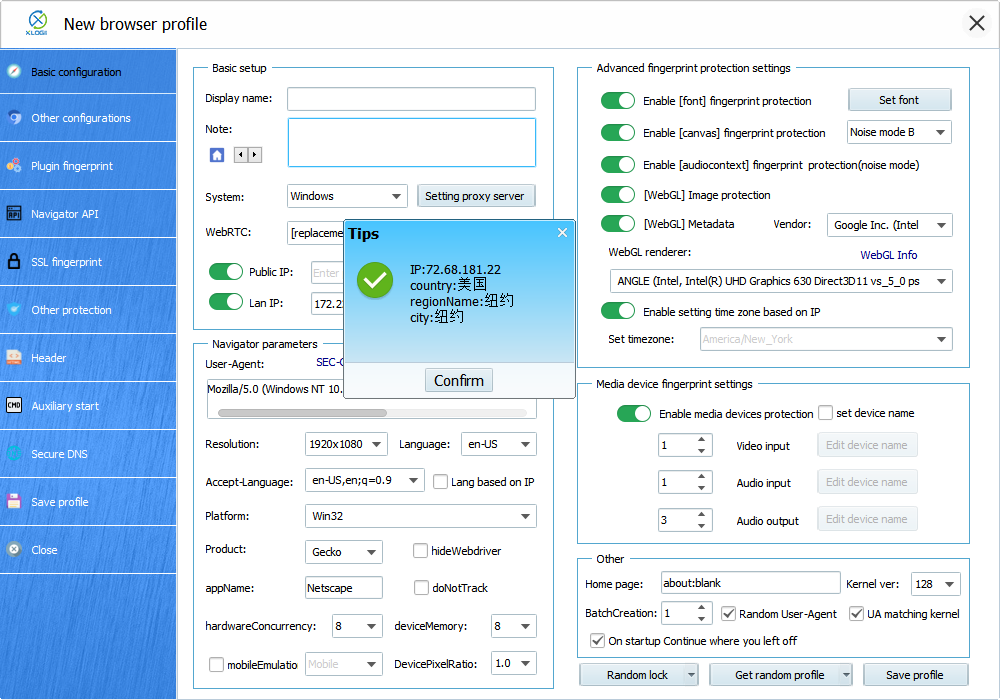 5. Une fois le proxy configuré, vous pouvez maintenant cliquer sur "Save profile" pour terminer la configuration du proxy dans le navigateur anti-détection XLogin.