> For the complete documentation index, see [llms.txt](https://docs.swiftproxy.net/llms.txt). Markdown versions of documentation pages are available by appending `.md` to page URLs; this page is available as [Markdown](https://docs.swiftproxy.net/fr/proxies/integration-et-utilisation/static-residential-proxies-integration/maskfog.md).
# Maskfog
## **Qu'est-ce que Maskfog Browser ?**
Maskfog est un navigateur anti-détection multifonctionnel qui aide les utilisateurs à gérer plusieurs comptes en toute sécurité et efficacité en créant des environnements virtuels indépendants, chacun avec une empreinte numérique unique. Cela permet aux utilisateurs de simuler différents appareils, d’isoler les cookies, le stockage local et le cache pour chaque profil, et d’éviter la détection par des plateformes qui bloquent généralement les connexions multiples, faisant de Maskfog un outil idéal pour le marketing sur les réseaux sociaux, les programmes d’affiliation, le e-commerce, le web scraping, et d’autres scénarios nécessitant sécurité des comptes et anonymat.
**Fonctionnalités clés :**
* Gestion multi-comptes avec empreintes numériques uniques
* Collaboration en équipe pour gérer les profils sur plusieurs utilisateurs
* Stockage des profils dans le cloud pour un accès depuis n’importe où
* Personnalisation des empreintes pour simuler différents systèmes d’exploitation, appareils et réseaux
* Intégration de proxy avec support HTTP(S), SOCKS5, et plus
* Gestion par lots des profils et opérations automatisées
## **Comment configurer Maskfog avec le proxy résidentiel statique de Swiftproxy ?**
### **Step 1: Obtenir les informations du proxy et télécharger**
1. Téléchargez Maskfog depuis le [site officiel](https://www.maskfog.com/en/).
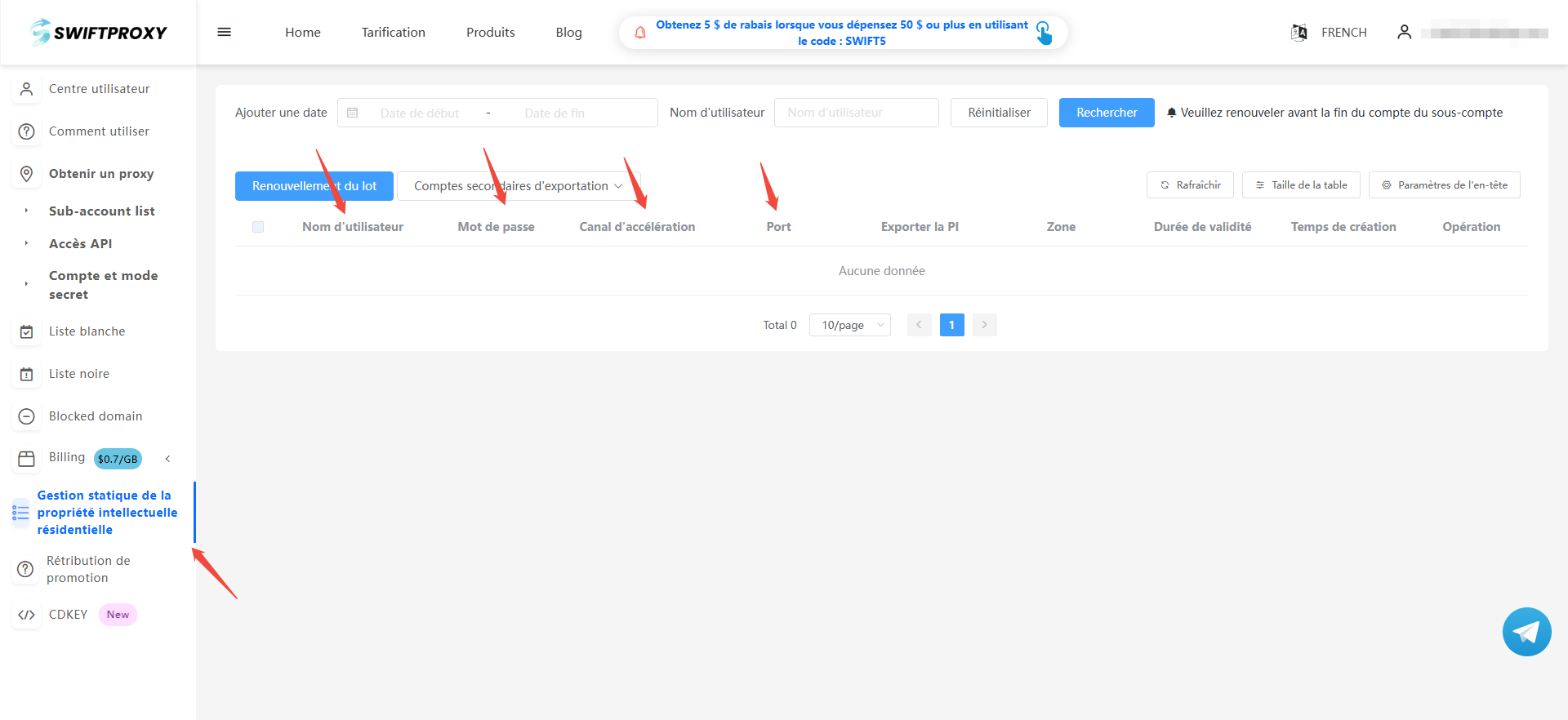
2. Visitez le [tableau de bord de Swiftproxy](https://www.swiftproxy.net/user/ucenter) et copiez Nom d'utilisateur, Mot de passe, Canal d'accélération et Port.
### **Step 2: Configurer Swiftproxy dans le navigateur Maskfog**
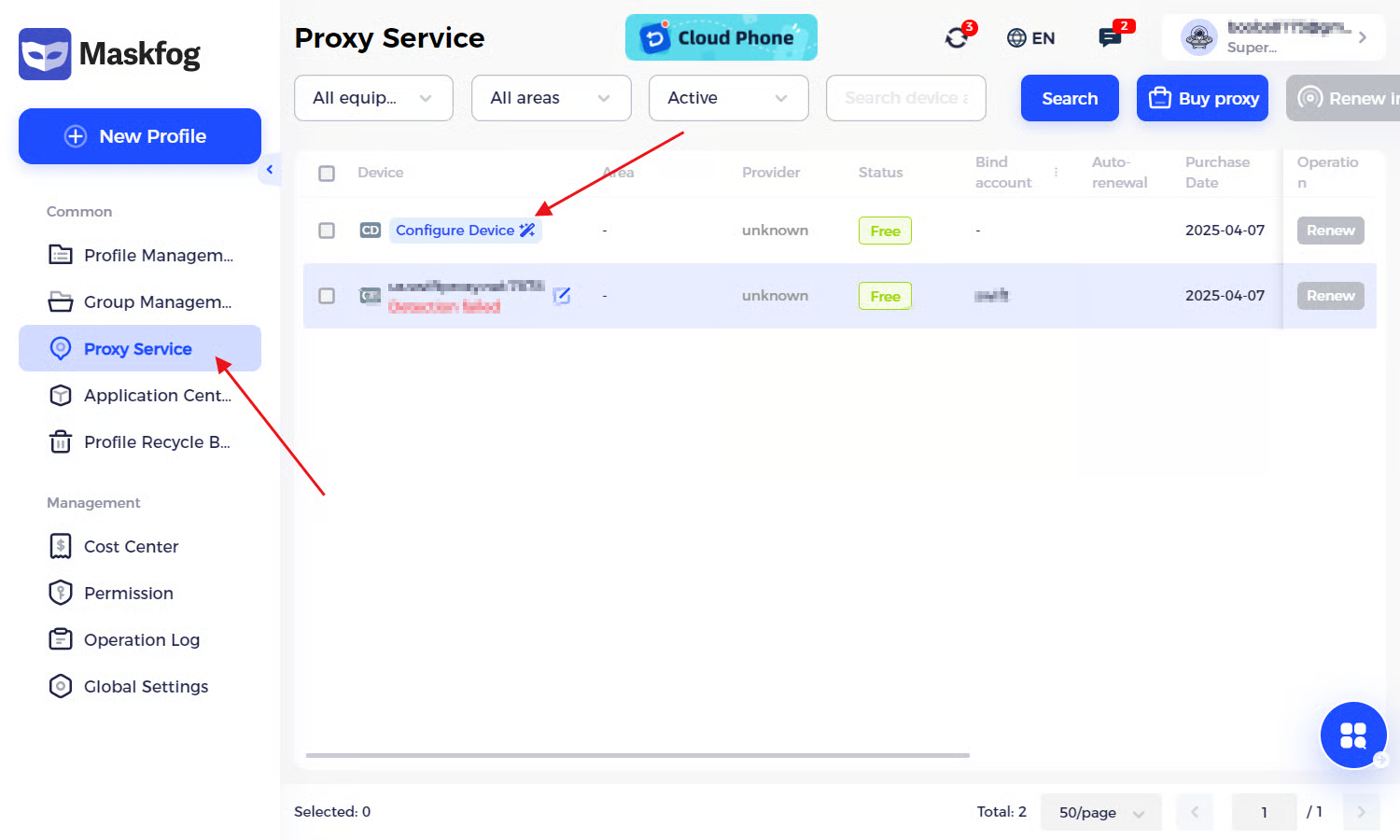
1. Ouvrez le navigateur Maskfog et connectez-vous à votre compte. Accédez à l’option "Proxy Service" puis cliquez sur "Configure Device".
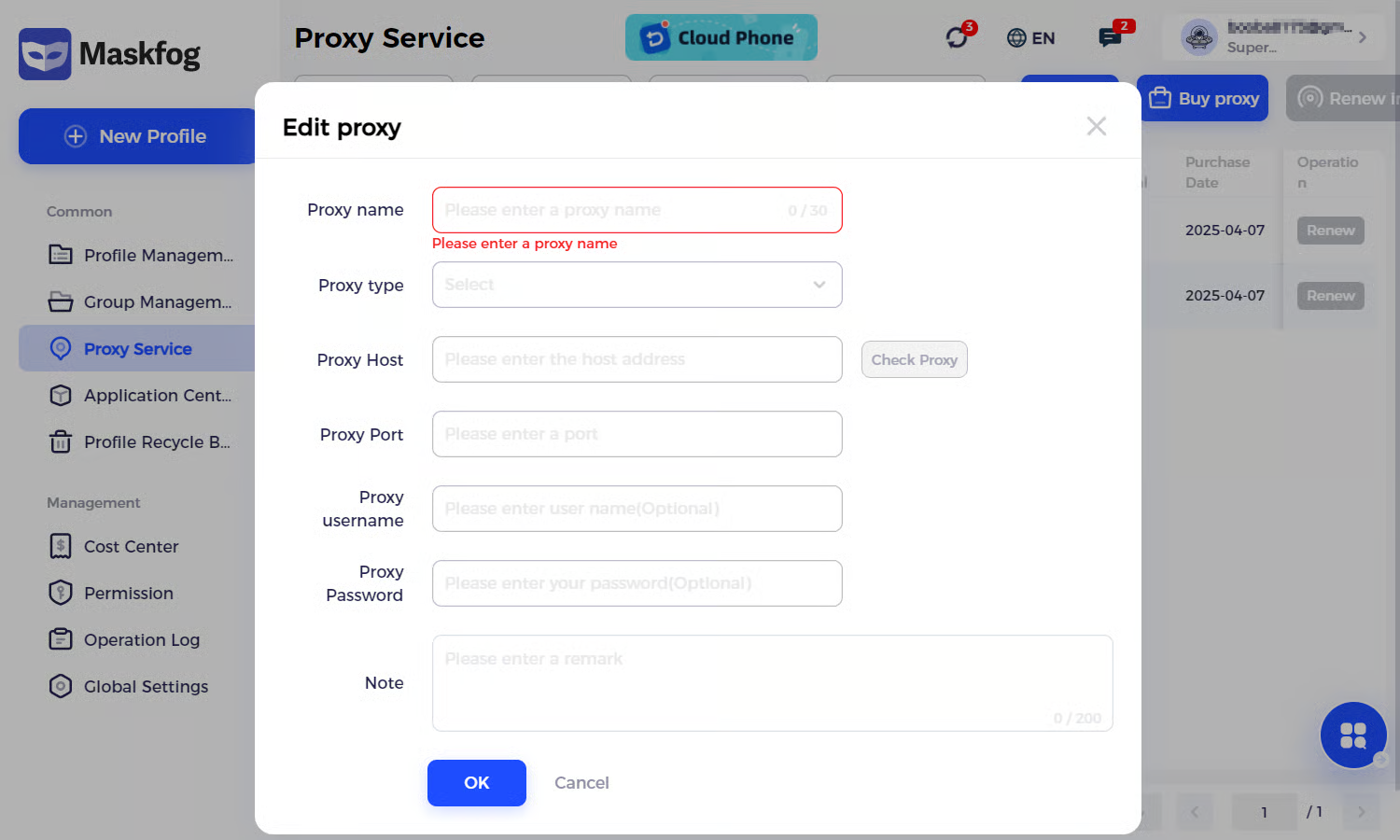
2. Après avoir saisi le nom du proxy, sélectionnez le protocole proxy. Il convient de noter qu’il doit être cohérent avec les informations du proxy précédemment créées. Pour configurer vos proxies, collez le Nom d'Utilisateur, le Mot de Passe, le Canal d'Accélération et le Port. Une fois rempli, cliquez sur "OK".
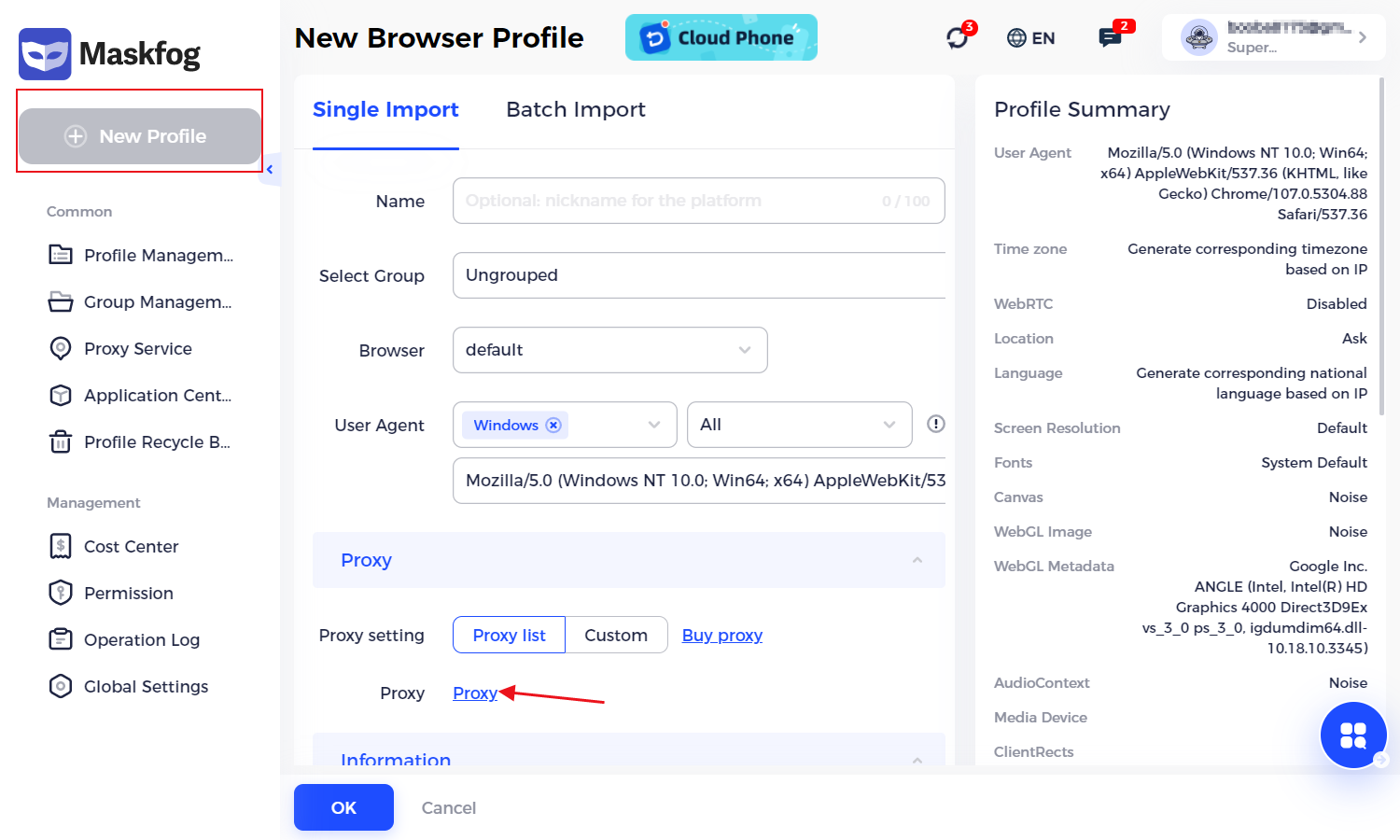
3. Cliquez sur "New Profile" pour créer un nouveau navigateur.
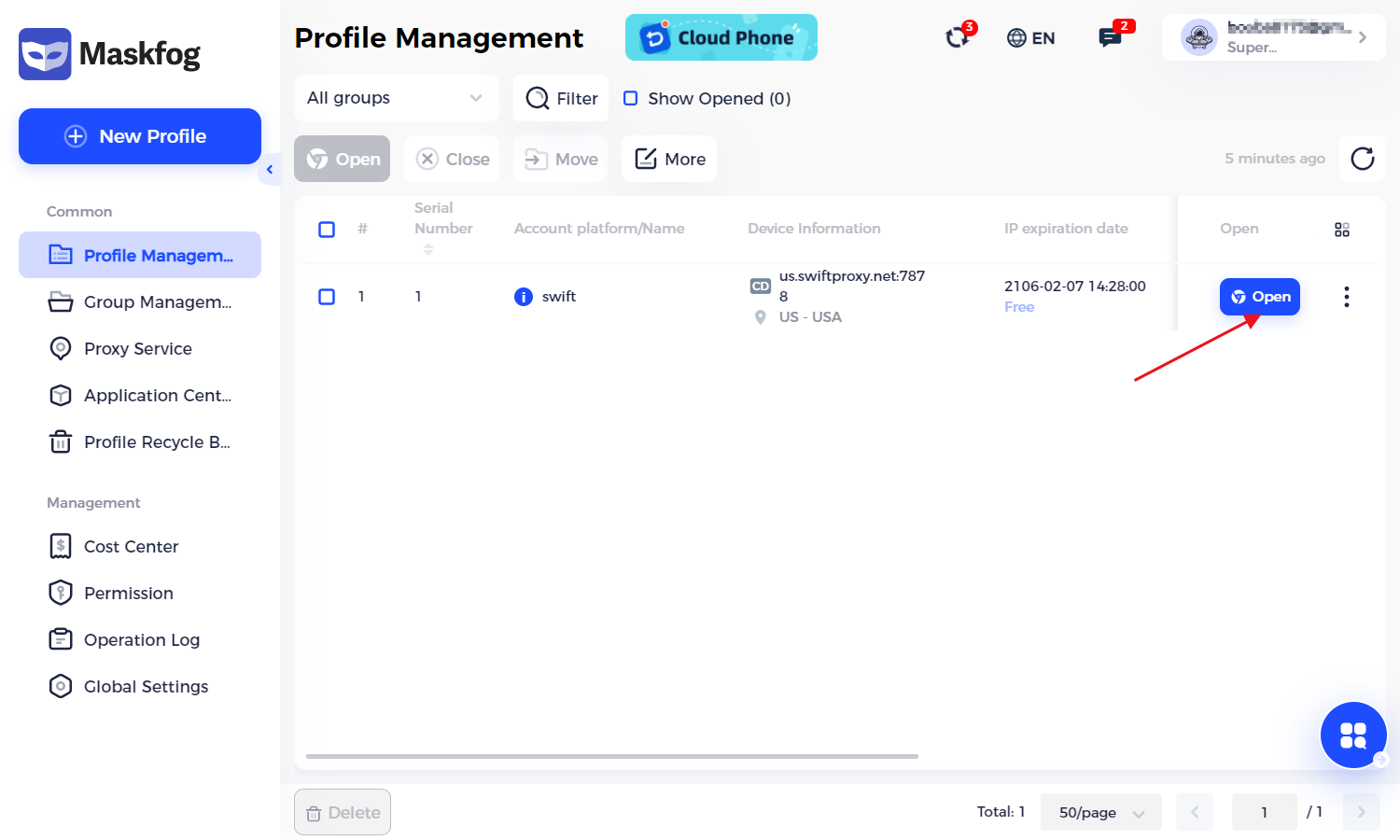
4. Sélectionnez le proxy que vous venez de créer pour le lier au profil, puis enregistrez. Ouvrez ensuite le logiciel Maskfog et lancez le navigateur créé. Vous constaterez que Maskfog masque parfaitement votre IP réelle et votre empreinte numérique.