> For the complete documentation index, see [llms.txt](https://docs.swiftproxy.net/llms.txt). Markdown versions of documentation pages are available by appending `.md` to page URLs; this page is available as [Markdown](https://docs.swiftproxy.net/fr/proxies/integration-et-utilisation/static-residential-proxies-integration/genlogin.md).
# Genlogin
## **Qu'est-ce que Genlogin ?**
Genlogin simplifie vos tâches numériques en automatisant les actions du navigateur sans nécessiter de compétences en programmation, tout en augmentant la productivité grâce à l’exécution multitâche en parallèle. Il permet une collaboration fluide en équipe via une gestion facile des rôles et des accès, assurant une coordination efficace.\
De plus, Genlogin offre des opportunités de générer des revenus grâce à son programme d’affiliation et à sa boutique GenStore, avec un tableau de bord transparent facilitant la monétisation.\
Que vous souhaitiez automatiser, collaborer ou rentabiliser, Genlogin est la solution tout-en-un pour optimiser vos flux de travail.
## **Comment configurer Genlogin avec le proxy résidentiel statique de Swiftproxy ?**
### **Step 1: Obtenir les informations du proxy et télécharger**
1. Téléchargez Genlogin depuis le [site officiel](https://genlogin.com/).
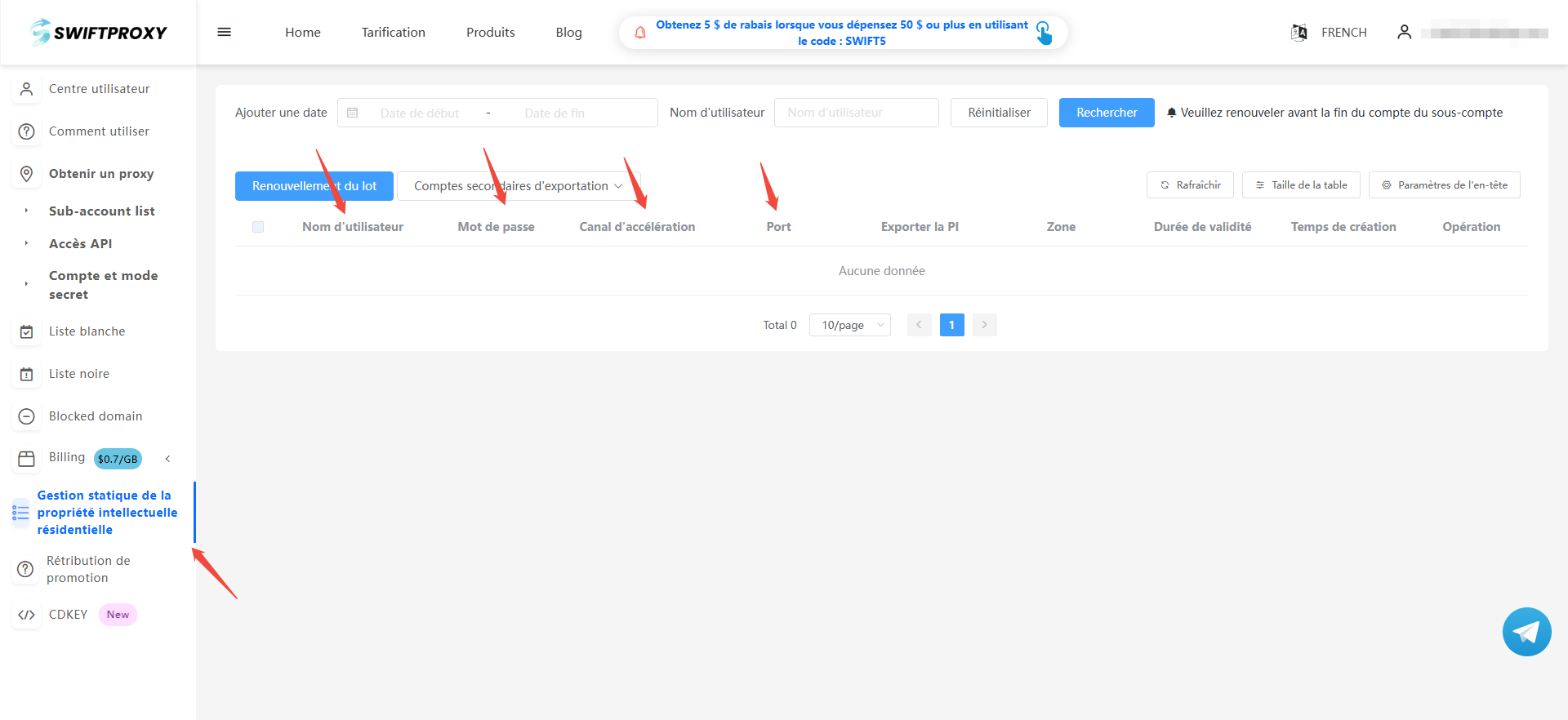
2. Visitez le [tableau de bord de Swiftproxy](https://www.swiftproxy.net/user/ucenter) et copiez Nom d'utilisateur, Mot de passe, Canal d'accélération et Port.
### **Step 2: Configurer Swiftproxy dans le navigateur Genlogin**
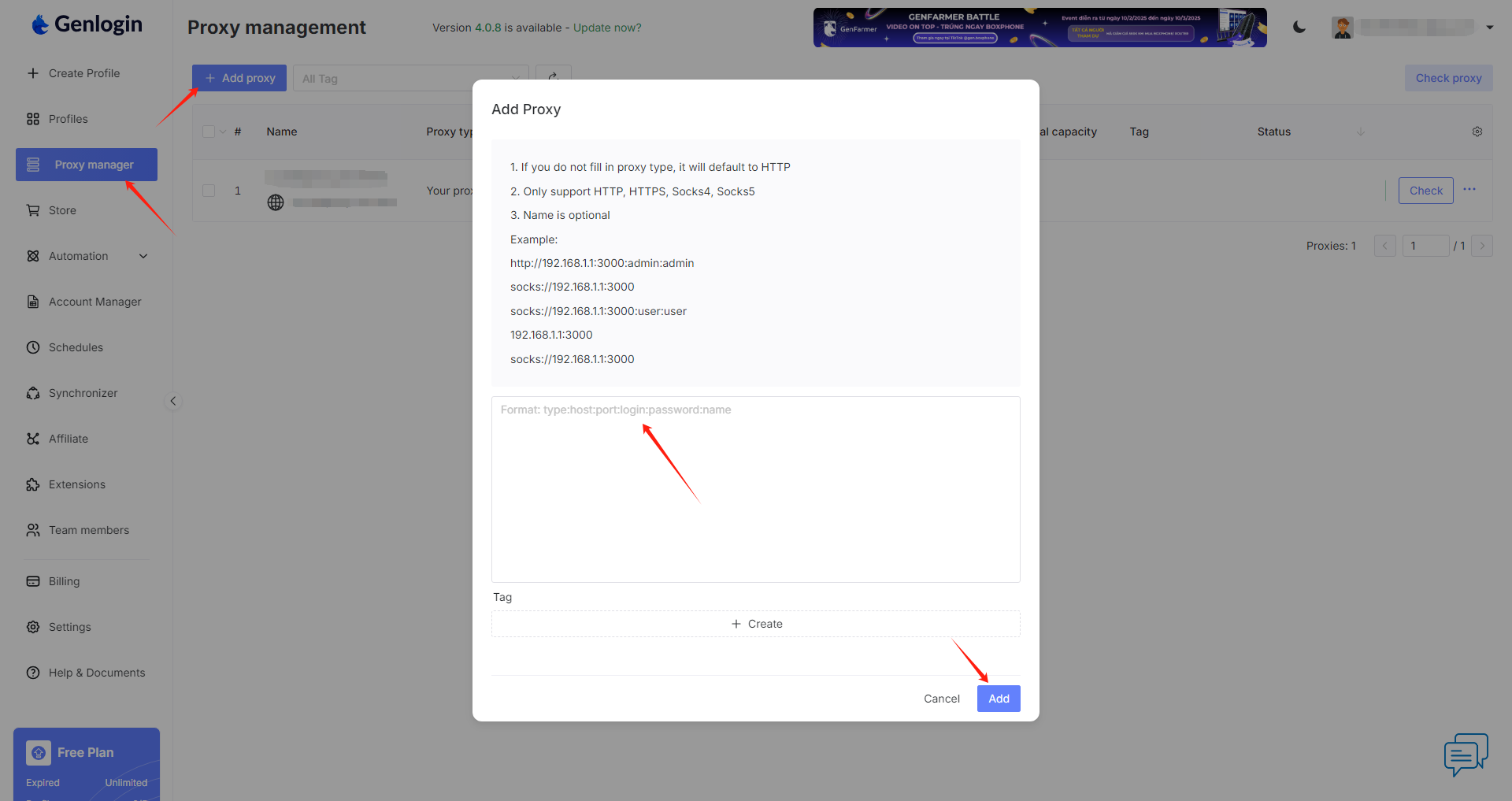
1. Une fois connecté, cliquez sur "Add Profile" dans la barre latérale :
2. Pour configurer vos proxies, collez le Nom d'Utilisateur, le Mot de Passe, le Canal d'Accélération et le Port dans Genlogin, puis cliquez sur "add" à la fin.
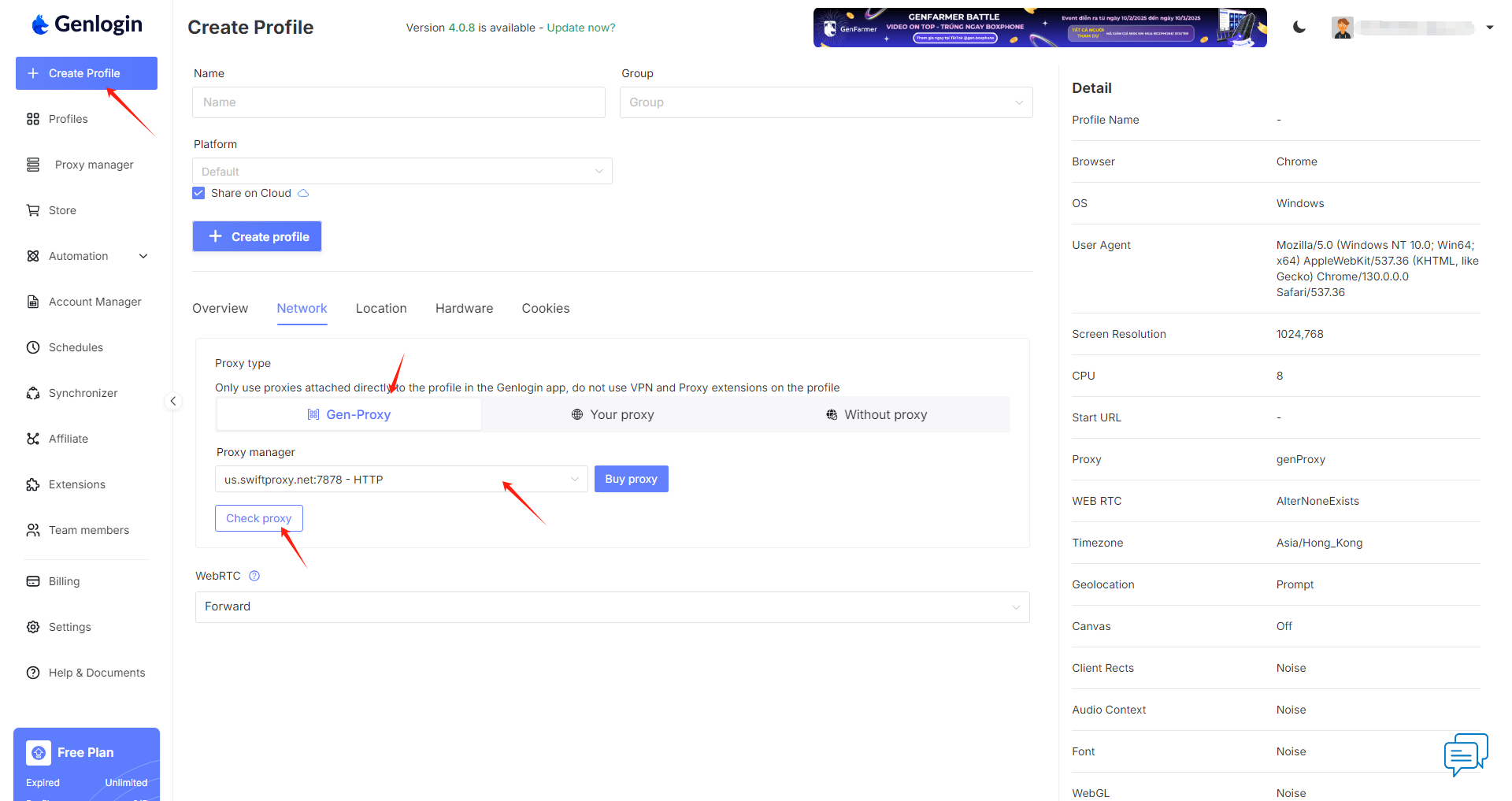
3. Cliquez sur "Create Profile" et choisissez "Gen-Proxy". Dans la section du gestionnaire de proxy, sélectionnez le proxy que nous avons configuré précédemment, puis cliquez sur "check" pour vérifier rapidement son bon fonctionnement. Si le proxy est valide, cliquez sur "Create profile" pour terminer. N'oubliez pas de donner un nom à ce nouveau profil pour le retrouver facilement.
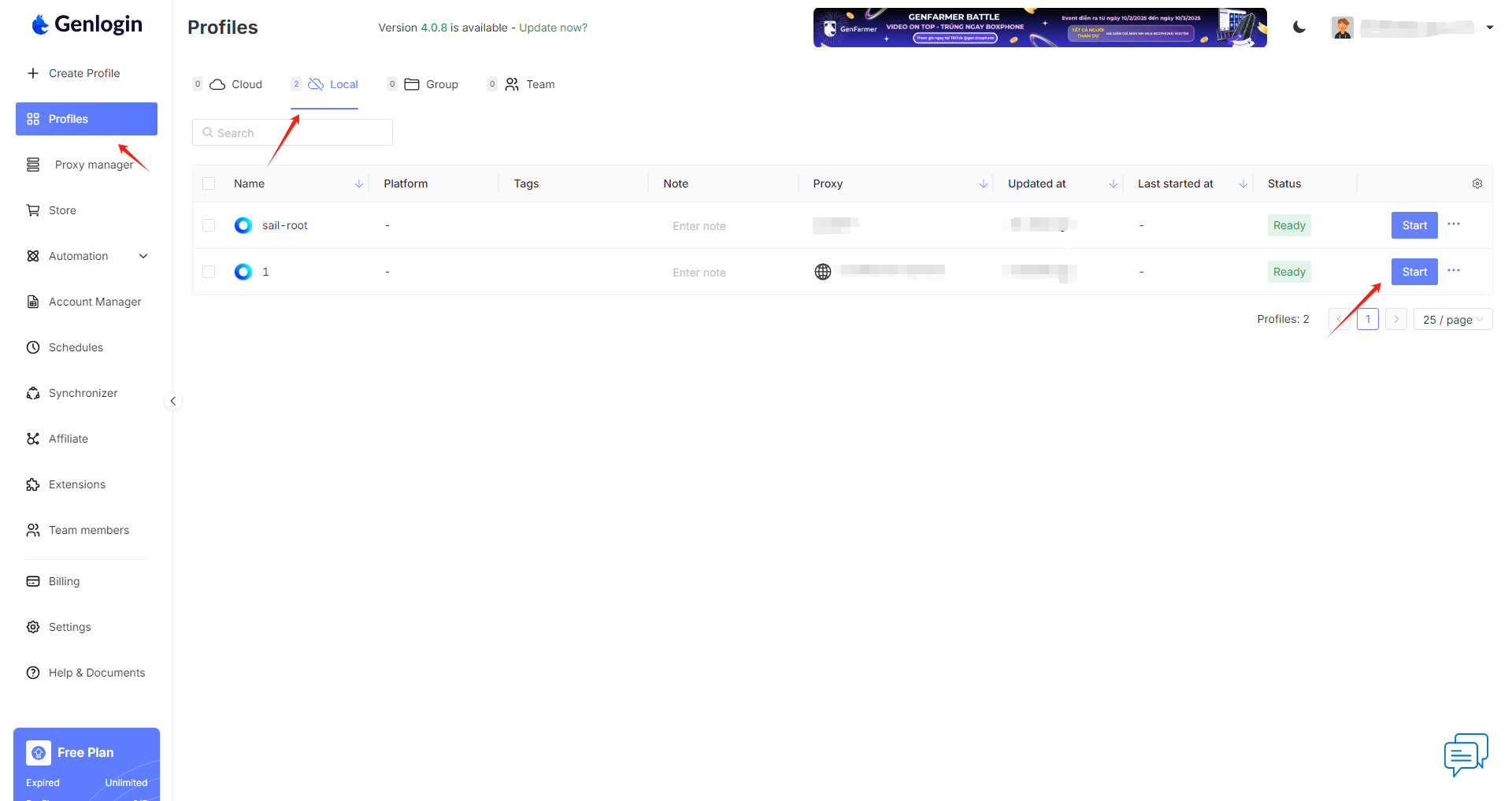
4. Cliquez sur "Profile", sélectionnez "Local", puis cliquez sur "Start" pour ouvrir la fenêtre du navigateur.
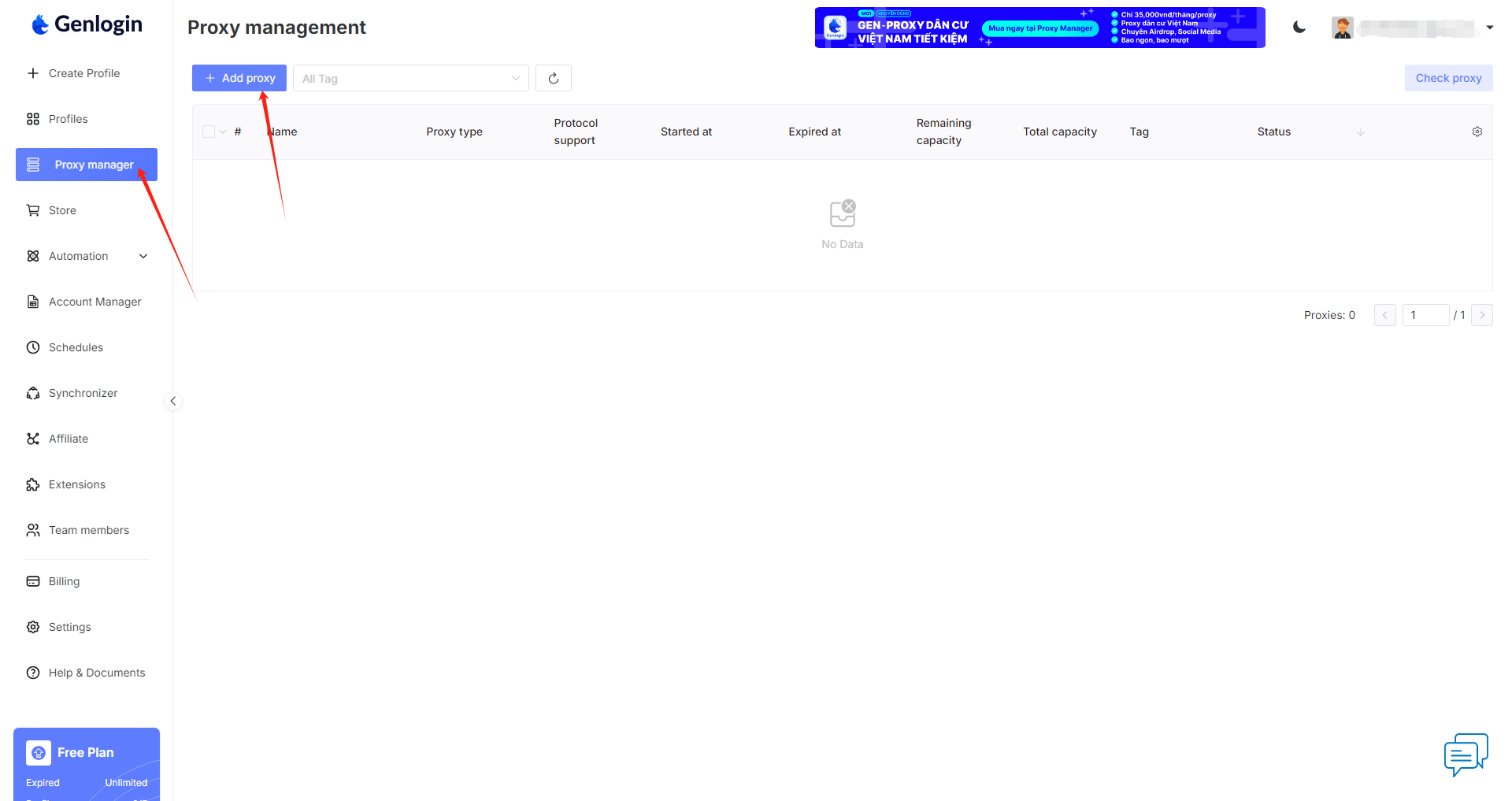 2. Pour configurer vos proxies, collez le Nom d'Utilisateur, le Mot de Passe, le Canal d'Accélération et le Port dans Genlogin, puis cliquez sur "add" à la fin.