> For the complete documentation index, see [llms.txt](https://docs.swiftproxy.net/llms.txt). Markdown versions of documentation pages are available by appending `.md` to page URLs; this page is available as [Markdown](https://docs.swiftproxy.net/fr/proxies/integration-et-utilisation/integration-des-proxys-residentiels/mulogin.md).
# Mulogin
## **Qu'est-ce que MuLogin ?**
Le navigateur anti-détection MuLogin offre principalement des empreintes numériques uniques et une isolation de l’environnement pour chaque compte, permettant aux utilisateurs de se connecter et de gérer simultanément plusieurs comptes de e-commerce transfrontalier, de réseaux sociaux et de marketing publicitaire sur un même ordinateur.\
Cet outil permet de gagner du temps, de réduire les coûts de main-d'œuvre et de diminuer les dépenses liées à l’environnement des comptes, améliorant ainsi l'efficacité des équipes.
**Fonctionnalités clés :**
1. Gestion multi-plateformes et multi-comptes ;
2. Environnement d’empreinte numérique unique et indépendant pour chaque instance ;
3. Protection multi-empreintes, permettant l’utilisation simultanée de plusieurs navigateurs sans détection ;
4. Automatisation simple du navigateur ;
5. Prise en charge du travail collaboratif multi-utilisateurs pour une efficacité accrue ;
6. Intégration avec les fournisseurs de proxy populaires.
## **Comment configurer Mulogin avec le proxy résidentiel Swiftproxy ?**
### **Step 1: Obtenir les informations du proxy et télécharger**
1. Téléchargez Mulogin depuis le [site officiel](https://www.mulogin.com/).
2. Rendez-vous sur le site Web de Swiftproxy pour obtenir vos adresses IP de proxy.
* [**Acquisition via API**](/fr/proxies/proxies-residentiels/obtenir-un-proxy/acquisition-api.md)
* [**Authentification par nom d'utilisateur et mot de passe**](/fr/proxies/proxies-residentiels/obtenir-un-proxy/verification-du-nom-dutilisateur-et-du-mot-de-passe.md)
### **Step 2: Configurer Swiftproxy dans le navigateur Mulogin**
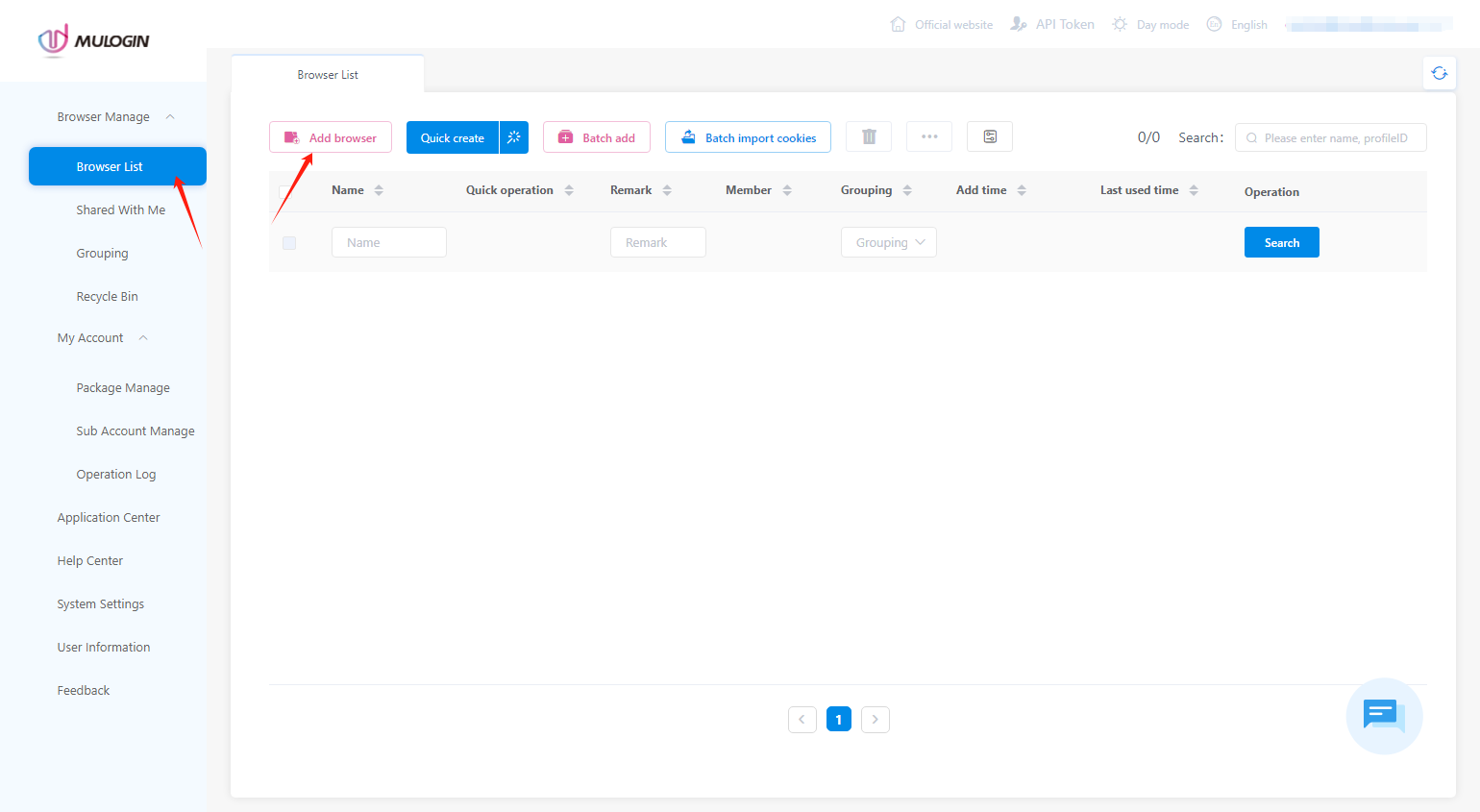
1. Connectez-vous à MuLogin, cliquez d’abord sur "Browser List", puis sur "Add browser".
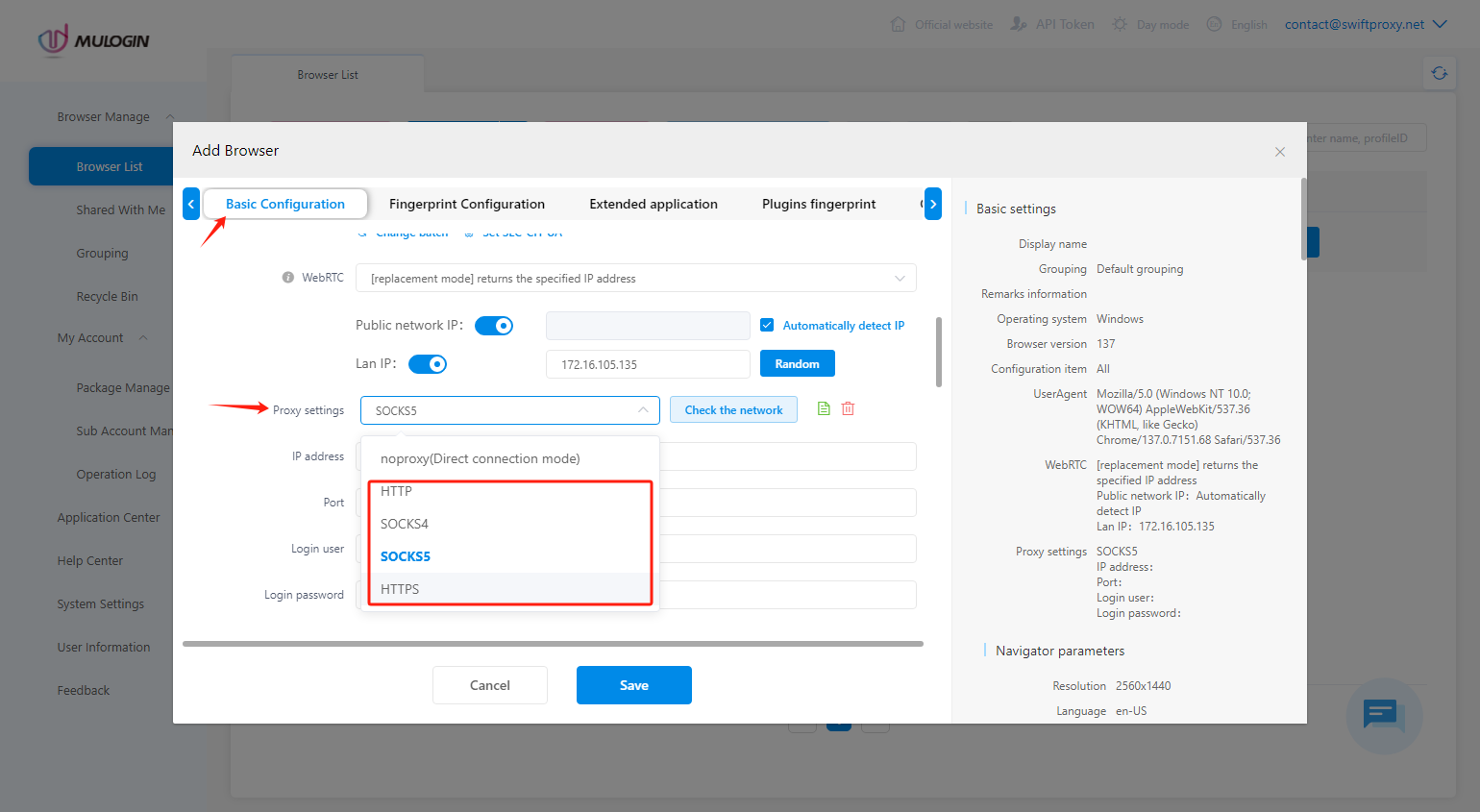
2. Pour configurer vos proxies, allez dans "Basic Configuration" et trouvez "Proxy Setting", puis choisissez HTTPS ou SOCKS5.
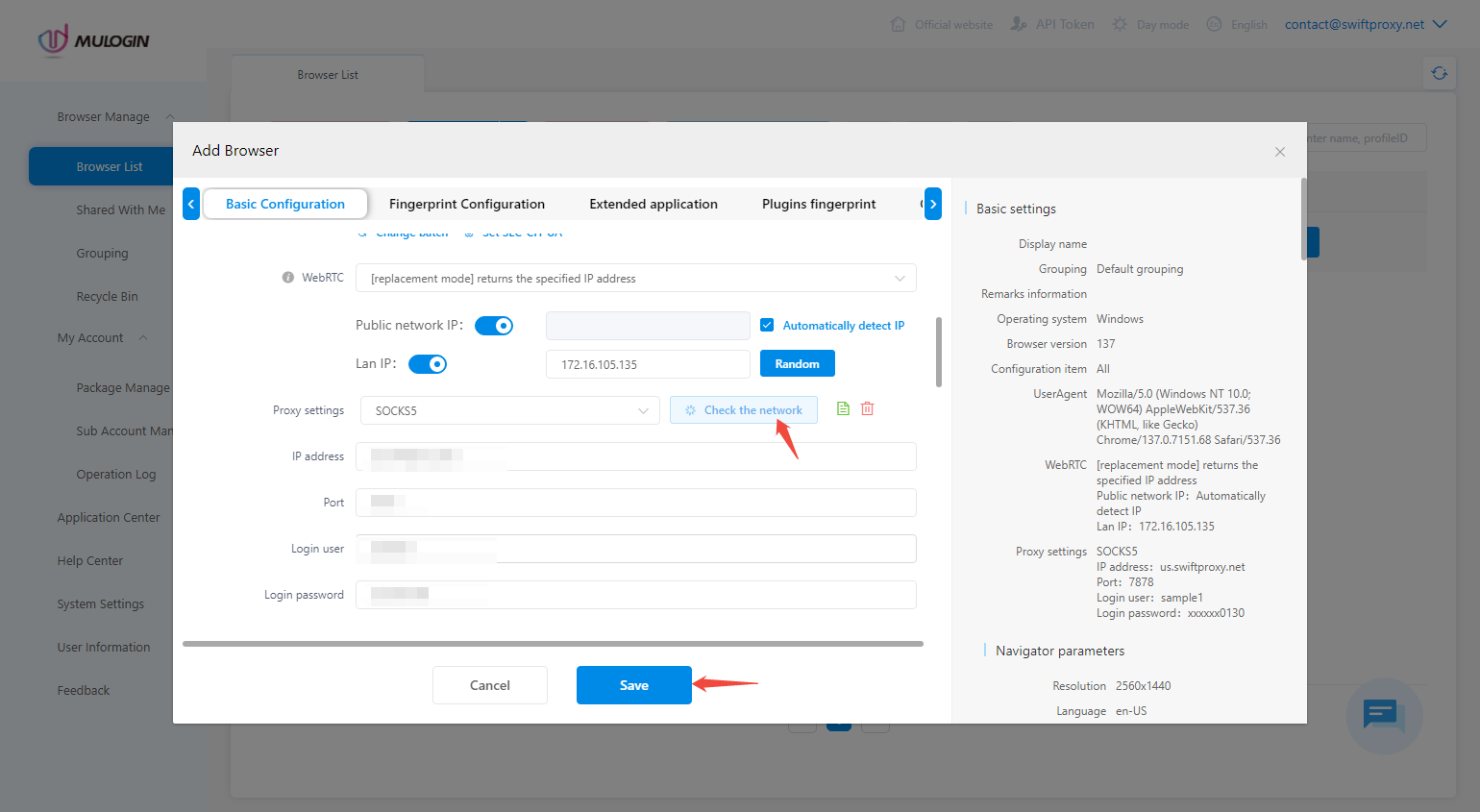
3. Copiez vos informations de proxy depuis le tableau de bord Swiftproxy vers MuLogin comme indiqué ci-dessous, cliquez sur "Check the network", puis sur "Save" pour finaliser la configuration. N'oubliez pas de renseigner votre nom d’affichage.
**Remarque** : Vous pouvez trouver les informations de proxy requises à **Step1.**