> For the complete documentation index, see [llms.txt](https://docs.swiftproxy.net/llms.txt). Markdown versions of documentation pages are available by appending `.md` to page URLs; this page is available as [Markdown](https://docs.swiftproxy.net/fr/proxies/integration-et-utilisation/integration-des-proxys-residentiels/beastbrowser.md).
# BeastBrowser
### Qu’est-ce que BeastBrowser ?
BeastBrowser est un navigateur à empreinte digitale conçu pour la **gestion multi-comptes et l’anti-détection**. Il permet de créer des environnements de navigation isolés pour chaque compte et d’intégrer des proxys afin d’améliorer l’anonymat et d’éviter toute corrélation entre comptes.
Fonctionnalités principales :
* Isolation des empreintes du navigateur
* Gestion de plusieurs comptes
* Support natif des proxys (HTTP / SOCKS5)
* Environnements de navigation sécurisés et indépendants
***
### Comment configurer les proxys résidentiels Swiftproxy dans BeastBrowser
#### Étape 1 : Obtenir les informations du proxy
1. Téléchargez [BeastBrowser ](https://beastbrowser.com/)depuis le site officiel.
2. Rendez-vous sur le site Web de Swiftproxy pour obtenir vos adresses IP de proxy.
* [**Acquisition via API**](https://docs.swiftproxy.net/fr/proxies/proxies-residentiels/obtenir-un-proxy/acquisition-api)
* [**Authentification par nom d'utilisateur et mot de passe**](https://docs.swiftproxy.net/fr/proxies/proxies-residentiels/obtenir-un-proxy/verification-du-nom-dutilisateur-et-du-mot-de-passe)
***
#### Étape 2 : Créer un profil dans BeastBrowser
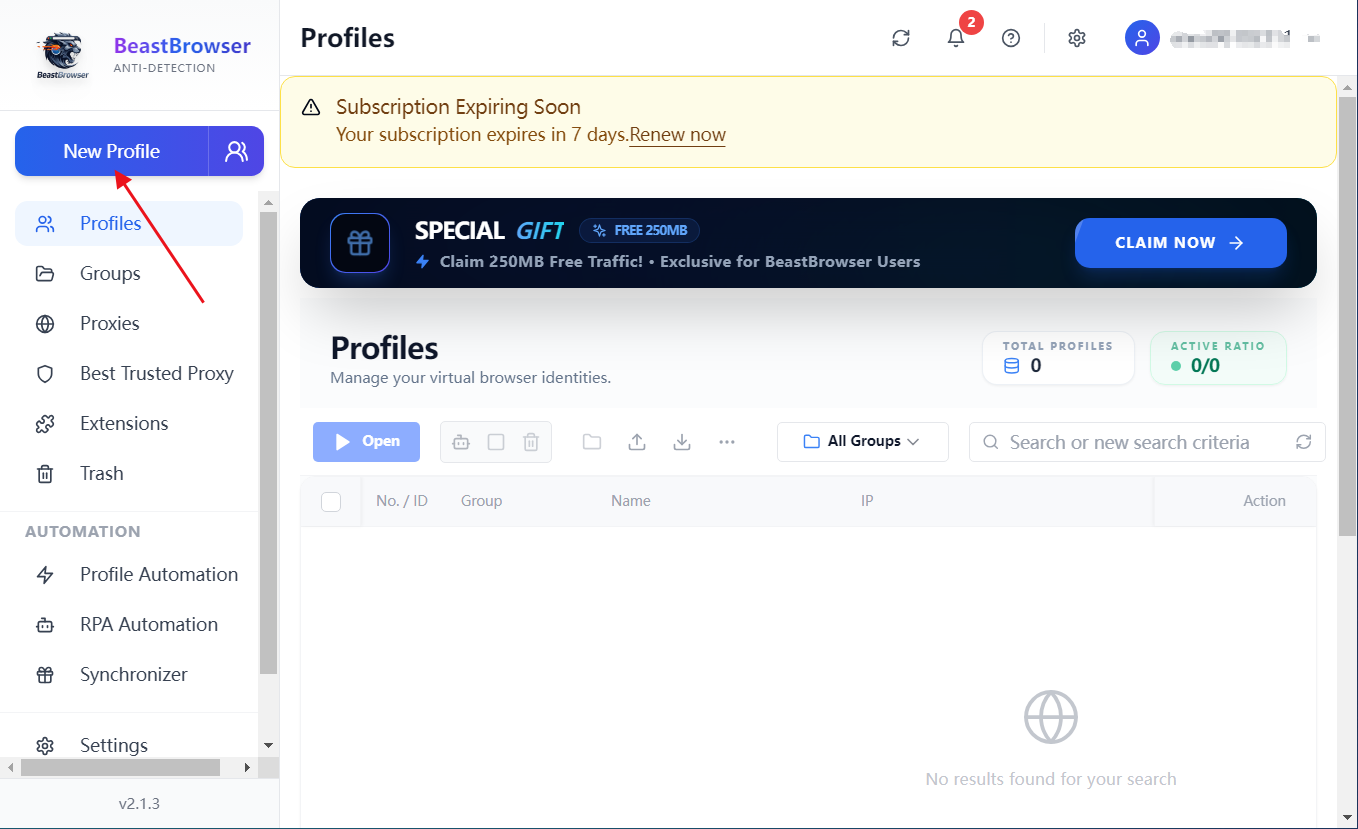
1. Ouvrez BeastBrowser
2. Cliquez sur **« New Profile »** pour créer un nouvel environnement
***
#### Étape 3 : Configurer le proxy
1. Dans la page de configuration, localisez **« Proxy Configuration »**
2. Sélectionnez le type de proxy
* Choisissez le type de proxy qui correspond à vos besoins.
3. Saisissez les informations du proxy au format indiqué.
4. Cliquez sur « **Créer un profil** » pour terminer la configuration de votre navigateur.
***
#### Étape 4 : Lancer le navigateur
1. Trouvez le profil nouvellement créé dans la liste
2. Cliquez sur **« Open »**
Le navigateur se lancera en utilisant le proxy Swiftproxy configuré
***
### Conseils
* Vérifiez toujours le proxy avant de créer le profil
* Utilisez des proxys différents pour chaque compte afin d’éviter les liens entre comptes